СЛЕДИМ ЗА РЕЛИЗОМ GTA 6
 GTA 6: свежие новости и статьи
 Раздача игр в PS Plus в ноябре 2026-го
GTA 6 на PS5, PS5 Pro и Xbox Series X|S работает в 30 кадрах в секунду, и режима 60 FPS Rockstar не обещает даже в будущих патчах вне зависимости отконсоли. Однако сделать картинку заметно плавнее можно уже сейчас – и для этого не нужно ждать версию для ПК.
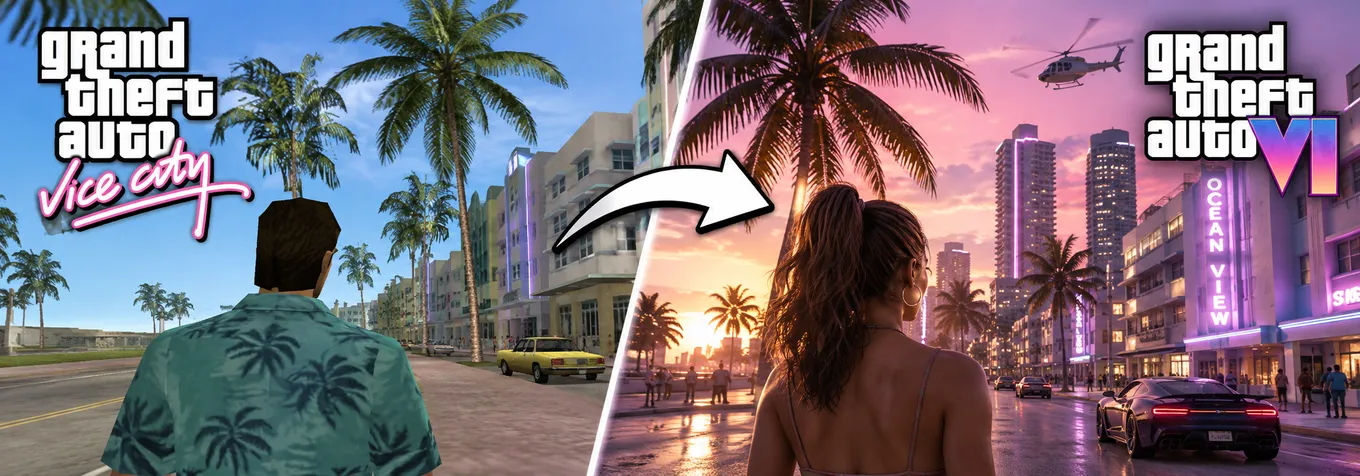
В этом материале CyberMeta расскажет, почему GTA 6 ограничена 30 FPS, как поднять частоту кадров через телевизор и компьютер и какой способ выбрать.
Почему в GTA 6 всего 30 FPS
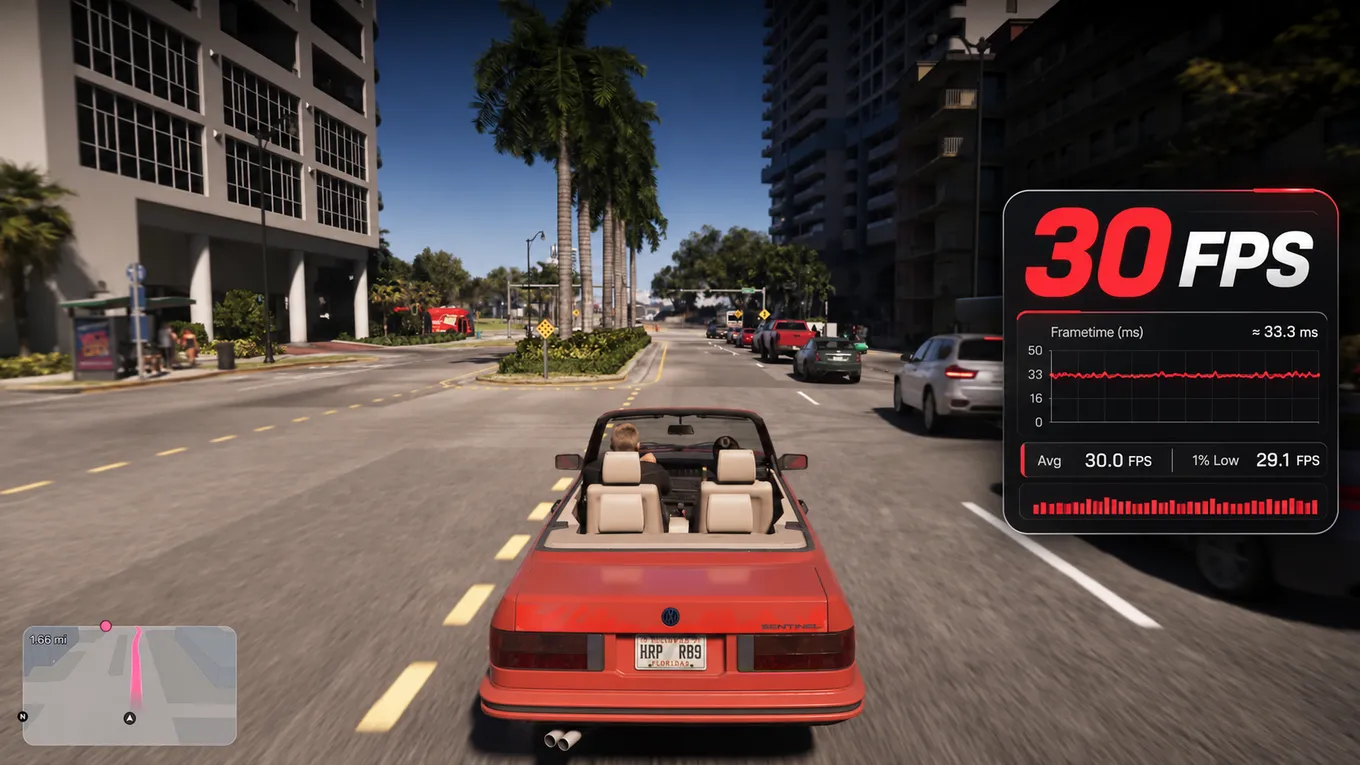
Rockstar Games ограничила GTA 6 частотой 30 FPS на всех консолях, включая PS5 Pro и Xbox Series X. Причина заключается в высокой нагрузке на оборудование: огромный открытый мир, плотный автомобильный трафик, поведение NPC, физика и сложное освещение требуют значительных вычислительных ресурсов. Разработчики предпочли сохранить детализацию Леониды вместо увеличения частоты кадров до 60 FPS.
Главным ограничением остаётся процессор, который отвечает за моделирование игрового мира. Даже более мощная PS5 Pro не способна обеспечить стабильные 60 FPS, хотя благодаря технологии PSSR и улучшенной трассировке лучей предлагает более качественное изображение. При этом производительность GTA 6 заметно различается в зависимости от консоли.
| Консоль | Частота кадров | Реальная производительность |
| PS5 | 30 FPS | небольшие просадки в насыщенных сценах |
| PS5 Pro | 30 FPS | практически стабильные 30 FPS |
| Xbox Series X | 30 FPS | редкие просадки при погонях и перестрелках |
| Xbox Series S | 30 FPS | частые снижения до 23-26 FPS |
Согласно тестированию Digital Foundry, наиболее стабильную производительность демонстрирует PS5 Pro, тогда как Xbox Series S ожидаемо испытывает самые серьёзные проблемы с частотой кадров. Режима производительности на 40 или 60 FPS в GTA 6 нет, поэтому увеличить установленный лимит через настройки консоли невозможно. Однако можно улучшить отзывчивость управления и восприятие плавности изображения.


Как поднять FPS в GTA 6 через телевизор
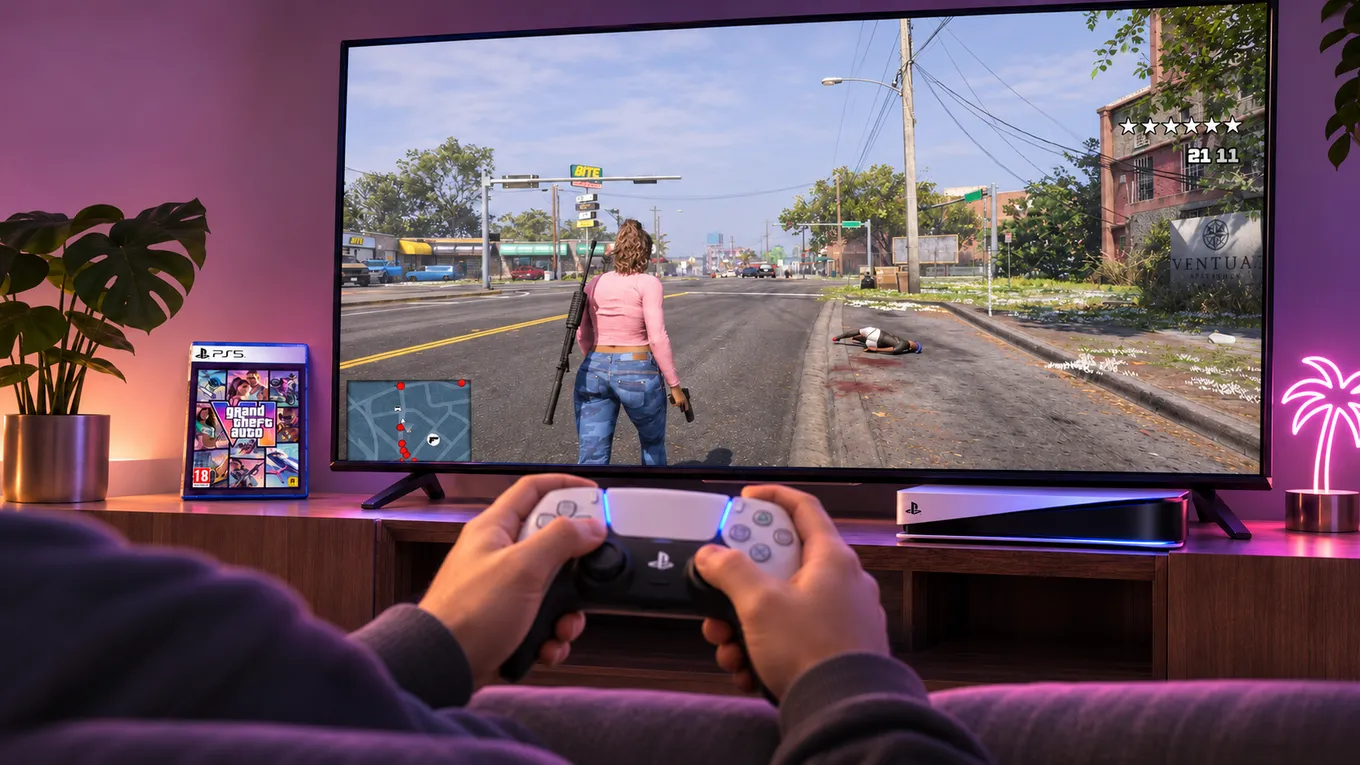
Самый простой способ – интерполяция движения, которая есть почти в любом современном телевизоре. Телевизор анализирует два соседних кадра и вставляет между ними промежуточный, поэтому 30 FPS на экране выглядят почти как 60. Ничего покупать не нужно, а включается функция за пару минут. У каждого производителя она называется по-своему:
- Samsung – Game Motion Plus в игровом режиме и Auto Motion Plus в обычных режимах изображения;
- LG – TruMotion;
- Sony – Motionflow;
- другие бренды – пункты MEMC, «Плавность движения» или «Чёткость движения» в настройках изображения.
Пошаговые инструкции для телевизоров Samsung, LG и Sony собраны ниже под спойлерами – по одному на каждого производителя. Чтобы узнать, где в меню найти дорисовку кадров и какие настройки выставить для своей модели, нажмите кнопку «Развернуть» под названием нужного бренда.
Владельцам Samsung повезло больше остальных: Game Motion Plus работает прямо в игровом режиме, поэтому телевизор не приходится выводить из режима с низкой задержкой. Samsung сама распознаёт PS5 и Xbox и включает игровой режим автоматически. Как включить дорисовку кадров:
- Запустите GTA 6 на консоли и убедитесь, что игровой режим включён.
- Откройте «Настройки» – «Все настройки» – «Подключение» – «Настройки режима игры». На моделях 2025 года и новее этот раздел находится в «Дополнительных функциях».
- Включите Game Motion Plus и настройте плавность.
- Чтобы попасть в эти настройки быстрее, зажмите кнопку Play/Pause на пульте – откроется Game Bar с пунктом Game Motion Plus.
Функция работает только с игровыми консолями. Game Motion Plus отключается, если на консоли или телевизоре активен VRR, а на моделях с AI Gaming Optimiser её пункт неактивен, пока включён оптимизатор. Перед настройкой отключите VRR в параметрах видео PS5 или Xbox.
На телевизорах LG TruMotion недоступен в игровом режиме изображения. Для игр, которые работают ниже 60 FPS, LG сама советует отключить на консоли ALLM и включить TruMotion. Как это сделать:
- На PS5 откройте «Настройки» – «Экран и видео» и отключите ALLM, VRR и вывод 120 Гц. На Xbox те же опции находятся в «Параметрах ТВ и дисплея» – «Режимы видео».
- На телевизоре выберите режим изображения, отличный от игрового, например «Кино», и отключите Game Optimizer.
- Откройте «Все настройки» – «Изображение» – «Дополнительные настройки» – «Чёткость» – TruMotion. Путь актуален для телевизоров на webOS 6.0 и новее, то есть с 2021 года.
- Выберите «Плавное движение» или пользовательский режим. Владельцы LG G4 советуют выставить De-Judder на 5, а для большей плавности – на 7–8, De-Blur – на 0, а OLED Motion Pro отключить.
На телевизорах Sony дорисовкой кадров управляет Motionflow в настройках изображения: «Настройки» – «Экран и звук» – «Изображение». В пользовательском режиме Custom можно вручную выставить плавность (Smoothness). Если в динамичных сценах появляются помехи, Sony рекомендует сначала снизить плавность, а уже потом отключать Motionflow. Если пункта Motionflow в меню нет, телевизор настраивает его автоматически.
Главный минус способа – задержка ввода. Обработка кадров занимает время, а вне игрового режима телевизор отключает и другие функции для снижения задержки. Владельцам LG OLED, которые проверили TruMotion на 30-кадровых играх, плавность понравилась, но часть из них жалуется на отставание управления, шлейфы и артефакты вокруг объектов. В сюжетных миссиях и при поездках по Вайс-Сити это терпимо, а в перестрелках задержку почувствуют многие.
У других производителей дорисовка кадров обычно прячется в расширенных настройках изображения. Чаще всего её называют MEMC, «Плавность движения», «Чёткость движения» или «Компенсация движения», но у разных брендов и прошивок пункт может называться иначе. Найти и включить функцию можно так:
- Запустите GTA 6 и откройте настройки изображения на телевизоре.
- Проверьте, какой режим изображения выбран. Если включён «Игровой», функция дорисовки кадров в нём часто недоступна – переключитесь на «Стандартный» или «Кино».
- Откройте расширенные или экспертные настройки изображения и найдите пункт MEMC или похожий по смыслу.
- Включите функцию и начните со среднего уровня плавности: на максимальном сильнее заметны артефакты и шлейфы.
- Если пункт неактивен, отключите на консоли ALLM и VRR – они принудительно переводят телевизор в игровой режим.
Если ни в одном разделе меню такой функции нет, значит, модель её не поддерживает. Точное название пункта для своего телевизора можно найти в инструкции или на сайте производителя по номеру модели.
Как поднять FPS в GTA 6 через компьютер
Второй путь – вывести картинку с консоли на компьютер и дорисовать кадры силами видеокарты. Игра при этом по-прежнему работает на PS5 или Xbox, а ПК лишь обрабатывает готовое видео. Подключить консоль можно двумя способами: через карту захвата по HDMI или по домашней сети через Remote Play. Первый вариант требует покупки карты, второй обходится без дополнительного железа, но ограничен разрешением 1080p.
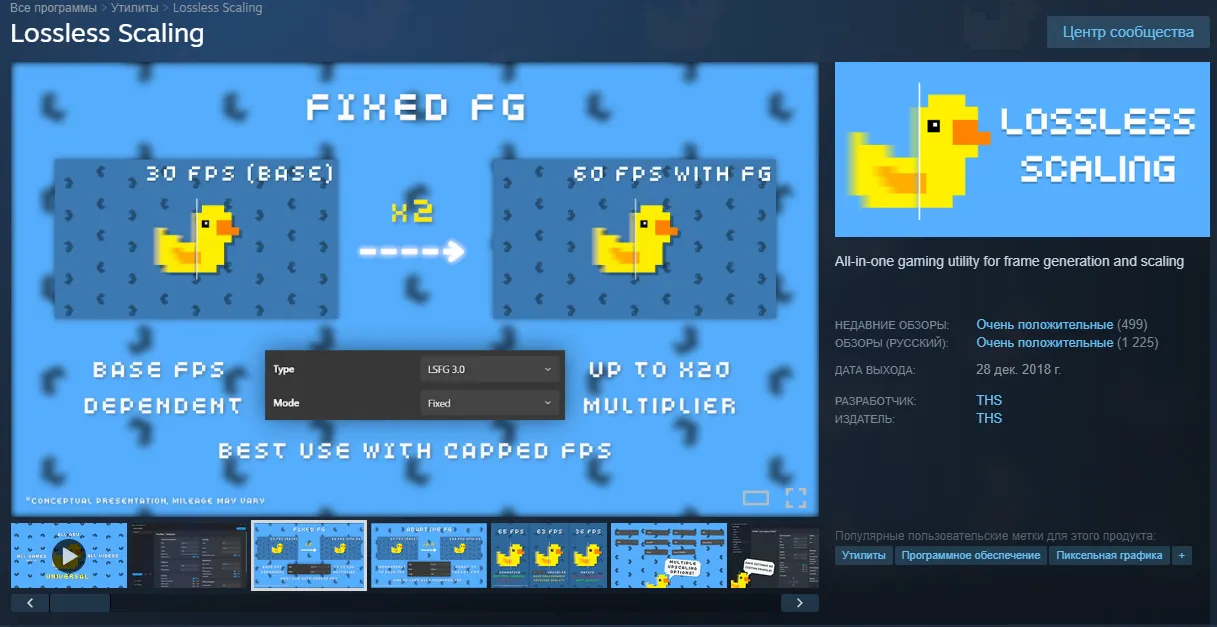
Самая универсальная связка – карта захвата и программа Lossless Scaling. Она не привязана к конкретному производителю и работает на видеокартах NVIDIA, AMD и Intel, а сама программа стоит в Steam 3,5 доллара (≈ 287 рублей по курсу ЦБ РФ на момент написания материала). Для такой схемы понадобятся:
- карта захвата – с настоящим захватом 1080p при 60 FPS или выше и подключением по USB 3 или PCIe: дешёвые модели иногда обещают 60 FPS, но захватывают только 30;
- компьютер – Windows 10 или 11 и видеокарта уровня RTX 3060 или RX 6600, если нужно умножать кадры в два–четыре раза, слабым картам хватит удвоения;
- программа для вывода видео – бесплатные OBS Studio или vicash;
- экран – для 60 FPS хватит монитора или телевизора на 60 Гц, для 120 FPS нужен экран на 120 Гц.
Перед подключением на консоли нужно отключить защиту HDCP, иначе вместо игры карта захвата покажет чёрный экран. Пока защита выключена, Netflix и некоторые другие видеосервисы на PS5 работать не будут, поэтому после игры её лучше включить обратно. Дальше всё настраивается за несколько минут:
- На PS5 откройте «Настройки» – «Система» – HDMI и отключите пункт «Включить HDCP».
- Подключите консоль к карте захвата, а карту – к компьютеру. Выход passthrough можно вывести на телевизор как запасной экран, но дорисованных кадров на нём не будет.
- Откройте видео с карты захвата в OBS через «Оконный проектор» или в vicash и разверните его на весь экран.
- В Lossless Scaling выберите LSFG 3.1, режим Fixed и множитель 2 – так 30 FPS превратятся в 60. Множитель 4 даст 120 FPS на экране со 120 Гц.
- Включите обработку горячей клавишей, пока окно с видео активно, и играйте – геймпад DualSense остаётся подключённым к консоли.
Если картинка дёргается или «плывёт», первым делом снижайте множитель: удвоение лучше остальных режимов переносит нестабильный исходный FPS. Артефакты чаще всего заметны на интерфейсе, мини-карте, тексте, быстрых движениях рук и брызгах воды за катером. Чем стабильнее исходные 30 кадров, тем чище получается результат.
Бесплатная альтернатива Lossless Scaling – программа Veyra NR с открытым исходным кодом, которую энтузиасты выложили на GitHub. Она работает на Windows 11 с DirectX 12, а для видеокарт NVIDIA и AMD есть отдельные сборки. Программа повышает разрешение, убирает шумы, дорисовывает кадры, а на видеокартах RTX умеет накладывать на картинку нейрорендеринг DLSS 5. Видео в неё можно подать из нескольких источников:
- карта захвата – картинка с консоли по HDMI;
- стриминг с PS5 – через PS Remote Play по домашней сети, без карты захвата;
- стриминг с Xbox – вход через аккаунт Microsoft, пока в экспериментальном режиме;
- стриминг с ПК – через хост Sunshine;
- захват экрана – любое окно или весь дисплей;
- видеофайлы – ролики в MP4 и MKV, изображения и ссылки на видео.
Запустить программу несложно: после установки сборки для своей видеокарты достаточно выбрать источник на главном экране – Capture card для карты захвата или PS5 streaming для подключения по сети – и нажать Start. В настройках включаются апскейл, генерация кадров и нейрорендеринг, а в следующий раз последний источник запускается одной кнопкой Continue last.
Ещё один вариант обойтись без карты захвата – приложение PS Remote Play от Sony. Оно передаёт картинку с вашей PS5 на компьютер по домашней сети или интернету: игра продолжает работать на консоли, а на ПК приходит только видеопоток, который дальше обрабатывают Veyra или Lossless Scaling. Приложение бесплатное и не требует подписки – версию для Windows можно скачать на официальном сайте PlayStation.
Какой способ повышения FPS в GTA 6 выбрать
Выбор способа зависит от того, что уже есть дома: телевизор с нужной функцией, игровой компьютер или карта захвата. Дорисовка кадров везде работает по одному принципу, а различаются способы ценой, задержкой и итоговой плавностью. Ниже представлены все способы повысить FPS в GTA 6 – с тем, что для них понадобится, какую плавность они дают и во сколько обойдутся:
| Способ | Что нужно | FPS на экране | Задержка | Дополнительные траты |
| Телевизор | телевизор с Game Motion Plus, TruMotion, Motionflow или MEMC | около 60 | растёт, особенно вне игрового режима | нет |
| Карта захвата и Lossless Scaling | карта захвата, ПК с RTX 30, RX 6000 или Intel Arc | 60-120 | растёт из-за захвата и генерации | карта захвата и 3,5 доллара за программу |
| Карта захвата и DLSS 5 | карта захвата, ПК с RTX 50 для полной версии нейрорендеринга | до 280 на RTX 5090 | растёт из-за захвата и генерации | карта захвата и видеокарта RTX 50 |
| Remote Play и Veyra | ПК с видеокартой RTX или AMD и стабильная домашняя сеть | около 60 при разрешении до 1080p | растёт из-за сети и обработки | нет, если подходящий ПК уже есть |
Большинству игроков хватит телевизора: способ бесплатный, а на моделях Samsung с Game Motion Plus дорисовка работает прямо в игровом режиме. Тем, у кого уже есть игровой ПК, стоит попробовать Remote Play с Veyra или вложиться в карту захвата. В свою очередь, DLSS 5 пока остаётся экспериментом для владельцев топовых RTX: картинка становится заметно реалистичнее, но лица персонажей и освещение местами меняются до неузнаваемости.
Режима 60 FPS в GTA 6 на консолях нет и не будет, но с телевизором или компьютером картинку можно сделать заметно плавнее уже сейчас. А вы уже пробовали поднять FPS в GTA 6 или играете в 30 кадрах? Делитесь опытом в комментариях и следите за новостями GTA 6 вместе с CyberMeta!