СЛЕДИМ ЗА РЕЛИЗОМ GTA 6
 GTA 6: свежие новости и статьи
 Раздача игр в PS Plus в ноябре 2026-го

Масштабный релиз от Rockstar предсказуемо принес не только восторги, но и первую техническую головную боль. GTA 6 внезапно закрывается с ошибкой, намертво виснет на чёрном экране, «ломает» цвета в HDR или безжалостно затирает прогресс после краша. Если вы столкнулись с чем-то подобным, не спешите сносить игру. Базовое правило – начните с загрузки свежего патча, полного перезапуска консоли и проверки последнего сохранения. Дальнейшее «лечение» зависит от симптомов: иногда спасает калибровка телевизора, а иногда – восстановление лицензий или жесткая очистка кэша.
Ниже – восемь самых частых технических проблем на PlayStation 5 и Xbox Series X|S: от зловещей ошибки CE-108255-1 до прерывающегося звука и зависшей установки. Для каждого случая мы собрали понятный порядок действий и указали нужные пункты системного меню. А если вы хотите узнать, как игра работает и ощущается за пределами багов, загляните в наш большой разбор плюсов и минусов GTA 6.
1. GTA 6 вылетает с CE-108255-1 или выключает PS5
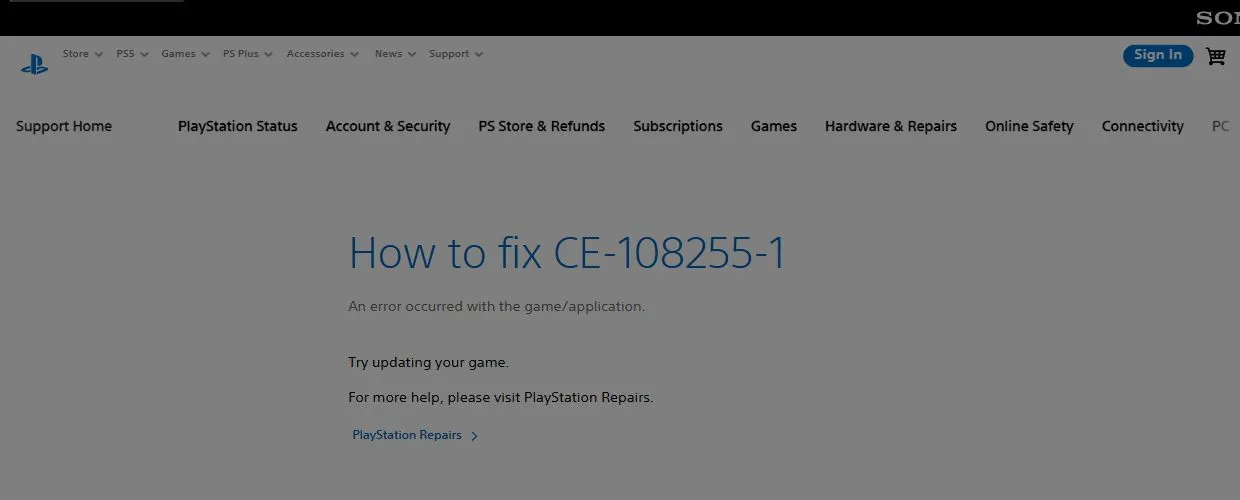
При вылете GTA 6 на PS5 появляется код CE-108255-1. Он обозначает ошибку игры или приложения. Сбой встречается уже в прологе: игра закрывается через несколько минут или при переходе к следующей сцене. Отдельный симптом – полное отключение консоли.
Для CE-108255-1 Sony в первую очередь рекомендует обновить игру.
- На главном экране PS5 выделите GTA 6, нажмите Options и выберите «Проверить наличие обновлений». Дождитесь завершения установки.
- Обновите систему: «Настройки» → «Система» → «Системное программное обеспечение» → «Обновление и настройки системного программного обеспечения».
- Полностью выключите PS5 и запустите её заново. Закройте игру перед выключением, если консоль ещё отвечает.
- Если GTA 6 снова вылетает, очистите системный кэш в безопасном режиме. Порядок действий приведён ниже.
- При повторяющемся сбое переустановите саму игру. Сохранения оставьте на консоли; раздел сохранённых данных не удаляйте.
Если PS5 показывает предупреждение о высокой температуре или отключается под нагрузкой, выключите её и дайте остыть. Освободите не менее 10 см пространства вокруг корпуса. Переставьте консоль из тесной ниши, уберите её с длинноворсового ковра. Перед очисткой вентиляционных отверстий отключите питание; пыль снаружи Sony предлагает убирать маломощным пылесосом.
На фоне вылетов GTA 6 обсуждают и состояние жидкометаллического охлаждения PS5. Версию о сухих участках на процессоре выдвинул автор технического аккаунта ghost_motley. При повторных отключениях консоли обращайтесь в сервис. Если обновления и перезапуск не помогли либо консоль продолжает отключаться, обратитесь в сервис с кодом ошибки и описанием сбоя. Работу с жидким металлом оставьте специалисту.



2. Чёрный экран, бесконечная загрузка или зависание после запуска
GTA 6 может остановиться на чёрном экране с вращающимся индикатором либо зависнуть после загрузки сохранения. Здесь первым делом нужна новая сессия игры: полностью закройте приложение и запустите его заново.
- На PS5 нажмите PS, выделите игру в переключателе, откройте Options и выберите «Закрыть игру». На Xbox нажмите Xbox, выделите GTA 6, нажмите Menu и выберите Quit («Выйти»).
- Перезапустите консоль обычной командой питания. На Xbox запускайте игру заново, без возврата в зависшую сессию Quick Resume.
- На PS5 очистите системный кэш. Если зависания сохраняются, следующим шагом перестройте базу данных в безопасном режиме.
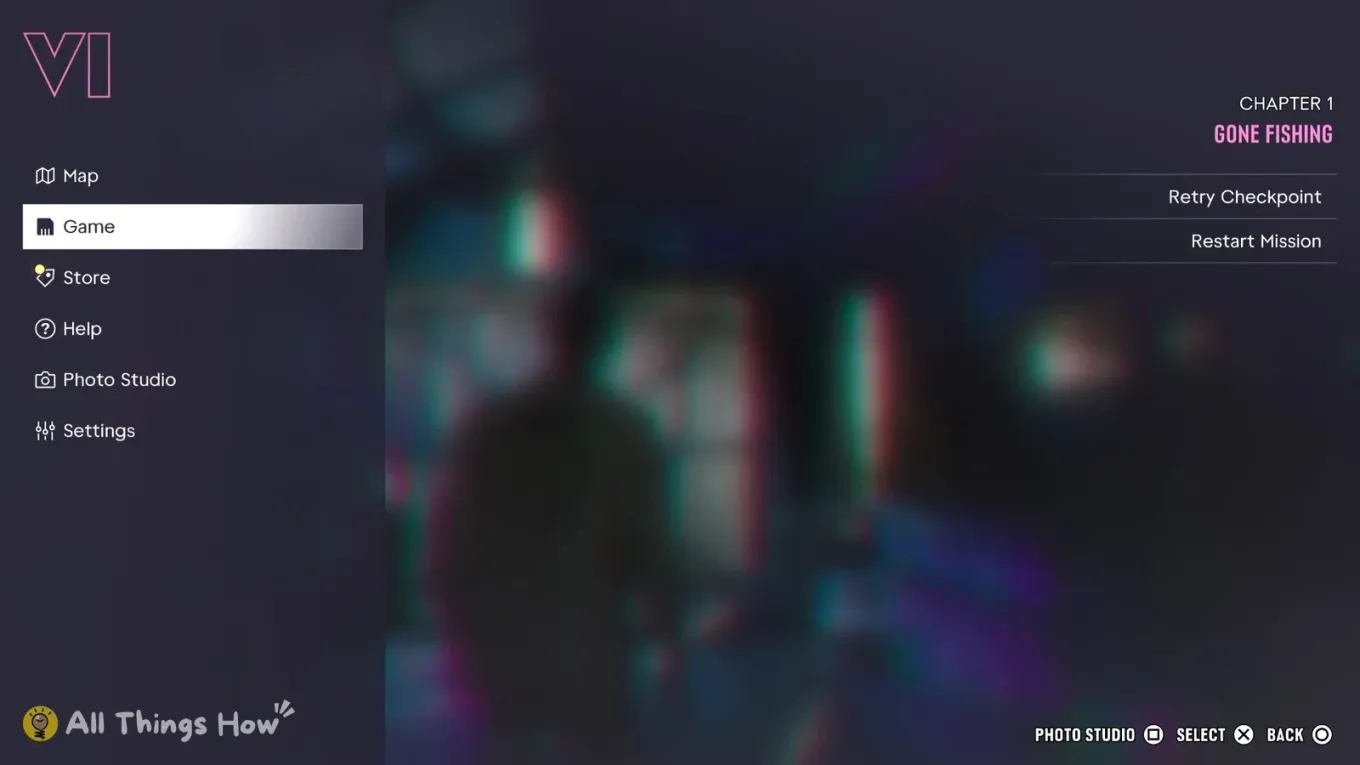
- Если игра открывает меню, но зависает на одном сохранении, попробуйте другой существующий слот через Game → Load Game. Сначала запишите даты файлов и не перезаписывайте более свежий прогресс.
Раздел Game в меню паузы позволяет открыть список сохранений и загрузить другой слот.
Если исчезает весь видеосигнал, а телевизор пишет «Нет сигнала», проверьте HDMI-подключение: подключите консоль напрямую к телевизору, исключив ресивер или устройство захвата, затем попробуйте другой HDMI-порт и кабель. Это отдельная проверка видеовыхода.
3. HDR выглядит блекло: слишком яркий белый и проваленные тени
В GTA 6 ползунки Max Brightness, Black Levels и Paper White влияют друг на друга. Снижение Paper White ниже 50 уменьшает реальную пиковую яркость в игре, хотя калибровочный шаблон продолжает показывать прежнее значение. Системная HDR-калибровка PS5 и Xbox эту связь не исправляет.
Настройка выполняется в меню игры: Settings → Display → HDR Calibration.
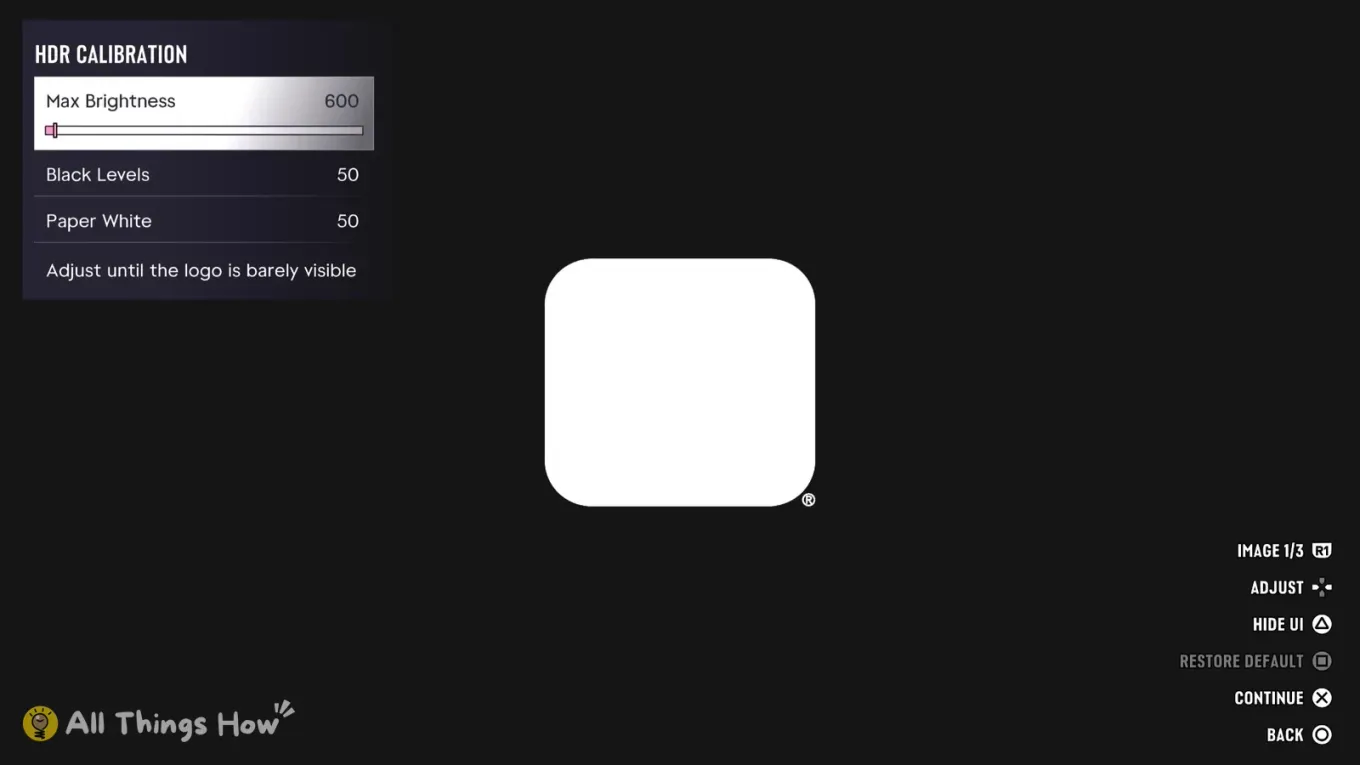
Для HDR-дисплеев с пиковой яркостью от 1000 нит калибровщик Винсент Тео из HDTVTest предлагает стартовый пресет: Max Brightness – 2000, Black Levels – 20, Paper White – 35. Повышенное значение Max Brightness компенсирует падение фактической яркости после снижения Paper White.
- Приглушите свет в комнате и откройте HDR Calibration.
- Для экрана от 1000 нит начните со значений 2000 / 20 / 35.
- Для подстройки теней опустите Black Levels до 0, скройте интерфейс и постепенно увеличивайте значение до первого появления клетчатого фона.
- Если предпочитаете SDR, отключите HDR и настройте обычную яркость.
Значение 2000 здесь относится к внутриигровому ползунку. Экран продолжает работать в пределах собственной яркости. Для телевизора с пиковой яркостью ниже 1000 нит этот пресет не предназначен.
4. Звук отстаёт от изображения, трещит или прерывается
При рассинхроне реплика звучит раньше или позже движения губ. Начните с проверки звукового тракта: подключите наушники к геймпаду либо запишите короткий игровой клип и воспроизведите его на другом устройстве. Если там звук совпадает с изображением, меняйте настройки телевизора, саундбара или ресивера.
Rockstar предлагает включить игровой режим телевизора; на PS5 выключить ALLM, а на Xbox разрешить ALLM. Пути в настройках различаются:
- PS5: Settings → Screen and Video → Video Output → Auto Low Latency Mode (ALLM) → Off. В русской локализации: «Экран и видео» → «Вывод видео» → ALLM → «Выкл.».
- Xbox: Profile & System → Settings → General → TV & Display Options → Video Modes → Allow Auto Low-Latency Mode. Включите разрешение автоматического режима низкой задержки.
Для треска и кратких пропаданий звука в гарнитуре переподключите штекер к контроллеру и сравните звук через динамики телевизора. Затем перезапустите игру и контроллер. Для проверки внешнего аудиооборудования подключите консоль напрямую к телевизору, временно исключив саундбар или ресивер из цепочки.
5. После вылета пропало сохранение или откатился прогресс
Последний ручной слот и автосохранение в GTA 6 находятся в общем списке загрузки. После вылета откройте Game → Load Game и сравните даты файлов, включая Autosave. Меню Save Game предназначено для записи и не показывает полный список доступных автосохранений.
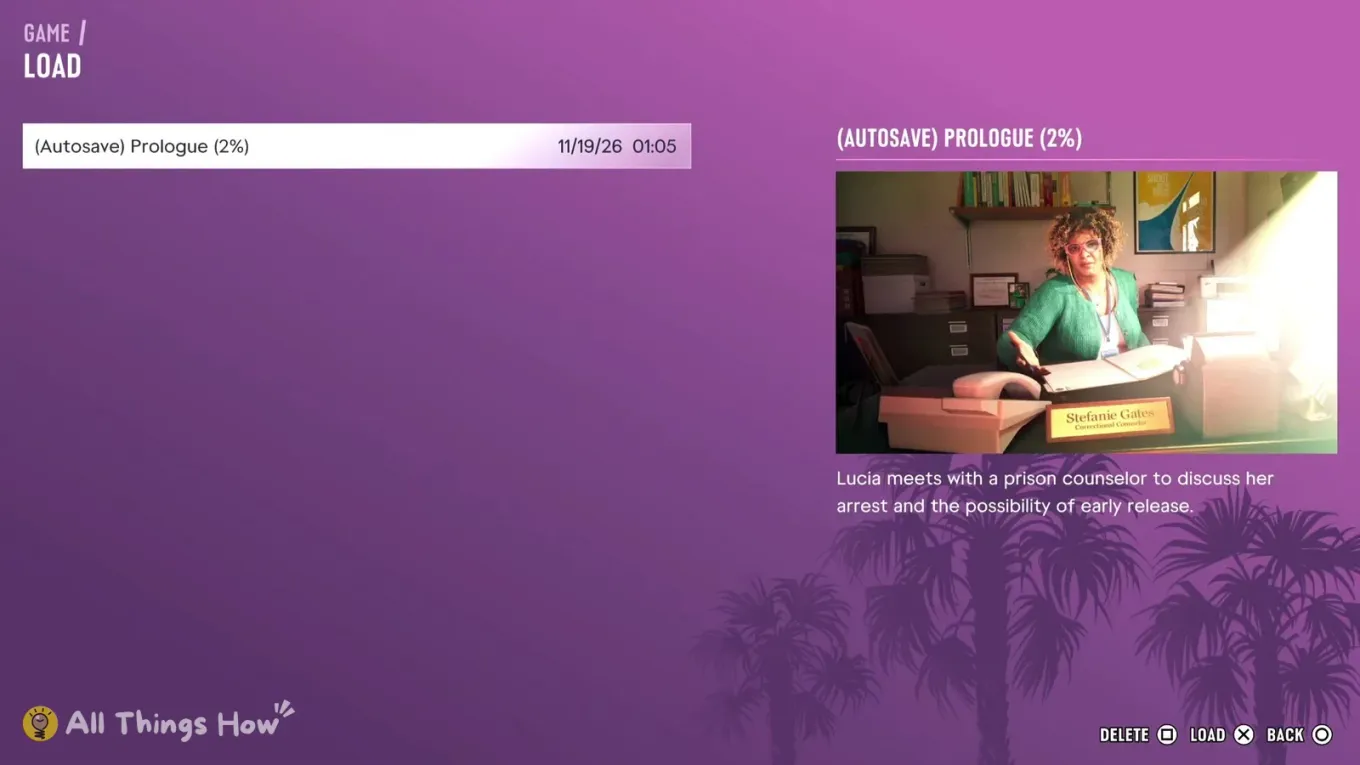
- Откройте паузу: Options на PS5 или Menu на Xbox. Перейдите в Game → Load Game.
- Найдите самый свежий файл по дате, времени и проценту прохождения. Проверьте строку Autosave.
- Загрузите нужный слот. Учтите, что действия после времени этой записи будут потеряны.
- В свободном режиме сделайте отдельное ручное сохранение через Game → Save Game. Чередуйте несколько слотов.
Save Game становится неактивным во время задания. Закончите текущий этап, вернитесь в свободный режим и сохранитесь вручную. Перед переустановкой оставьте локальные сохранения на месте; облачную копию выбирайте по дате, чтобы не заменить свежий прогресс старым.
Если в списке загрузки нет записи за последнюю сессию, продолжить придётся с ближайшего доступного сохранения. После крупных заданий сохраняйтесь вручную, особенно при повторяющихся вылетах.
6. GTA 6 не запускается: значок замка или ошибка лицензии
Замок возле цифровой GTA 6 указывает на проблему доступа к лицензии. Для покупки в другом регионе войдите именно в тот аккаунт, на котором оформляли игру. Наличие установленной копии само по себе не заменяет право запуска.
- Проверьте покупку в истории транзакций нужного аккаунта и наличие игры в его библиотеке.
- На PS5 откройте «Настройки» → «Пользователи и учётные записи» → «Другое» → «Восстановить лицензии». Восстановление лицензий не удаляет сохранения.
- Если игра куплена на другом вашем аккаунте, проверьте Console Sharing and Offline Play («Общий доступ к консоли и автономная игра») в аккаунте владельца.
- При сетевой ошибке авторизации откройте статус PlayStation Network или Xbox network. Во время сбоя сервиса повторите вход после восстановления его работы.
- Для дискового издания оставьте игровой диск в приводе. На Xbox войдите в аккаунт владельца покупки; настройки домашней Xbox относятся к совместному доступу к его библиотеке.
На PS5 установите актуальное системное ПО через настройки консоли. Обновления игры и прошивки скачиваются отдельно.
7. Скачивание зависло, установка не заканчивается или не хватает места
GTA 6 занимает около 210 ГБ; при зависшей загрузке сначала проверьте свободное место и очередь скачивания. Размер оставшегося времени может резко расти при падении скорости соединения. В нашем материале о загрузке на 22 года есть пример такого расчёта.
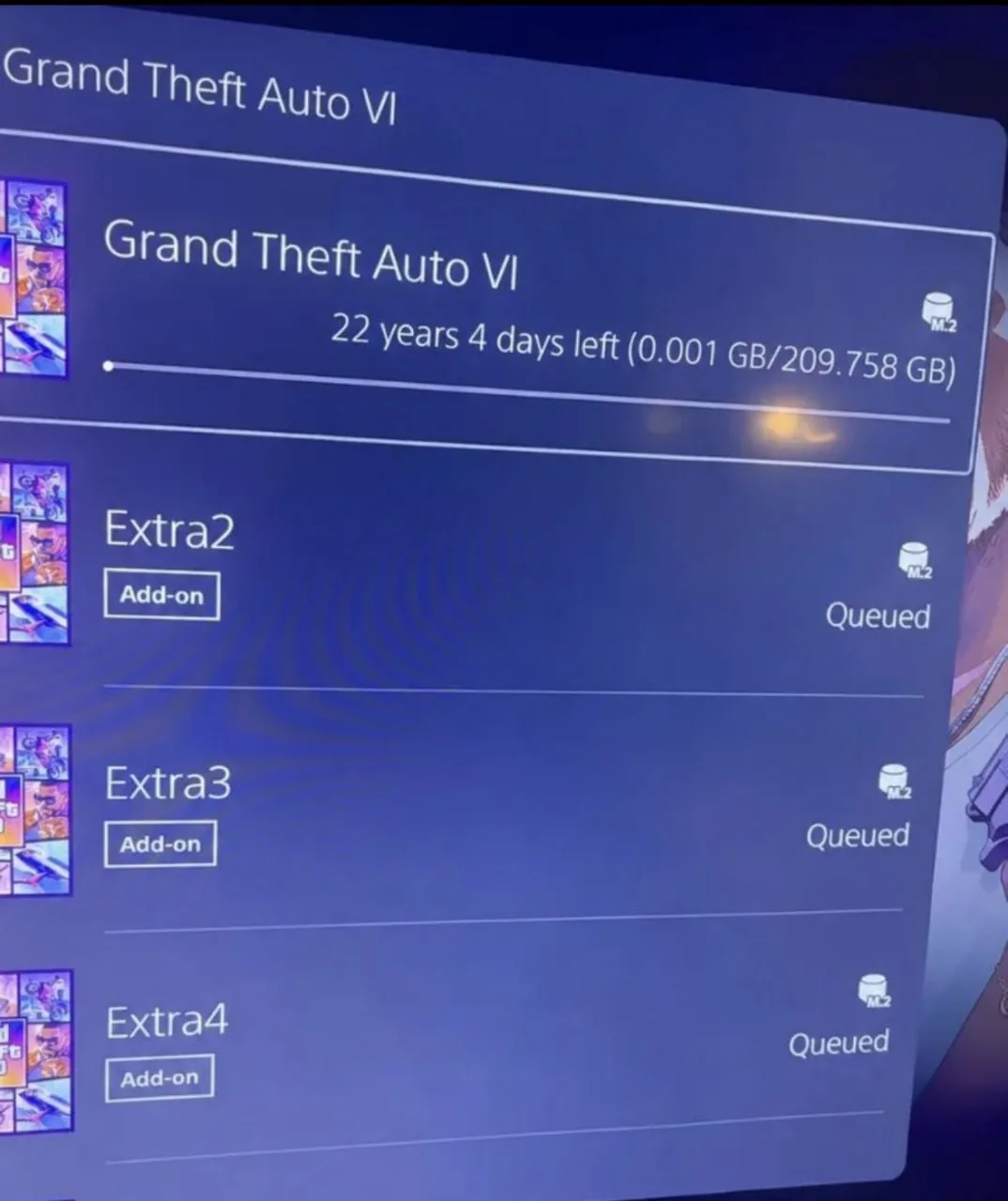
- На PS5 откройте «Настройки» → «Память» и освободите место под игру. Требуемый объём указан на странице продукта в библиотеке. На Xbox откройте управление устройствами хранения.
- На PS5 откройте Downloads/Uploads («Загрузки/выгрузки»), поставьте загрузку GTA 6 на паузу и возобновите её. На Xbox проверьте очередь в My games & apps.
- Перезапустите консоль и маршрутизатор. Для нестабильного Wi-Fi используйте проводное соединение.
- Если загрузка не возобновляется, отмените повреждённое скачивание и запустите установку из библиотеки заново. Не удаляйте раздел сохранённых данных.
Дождитесь полной установки и обновлений. Статус готовности к запуску может появиться раньше завершения скачивания всех данных. Проверка места и очереди полезнее постоянного перезапуска уже начавшейся установки.
8. Пропадают машины, ломаются текстуры или персонаж застревает
В открытом мире встречаются исчезающие NPC и машины, резкая подгрузка объектов и ошибки геометрии. Если персонаж застрял в транспорте или предметах, остановите прохождение задания и начните с перезапуска игры.
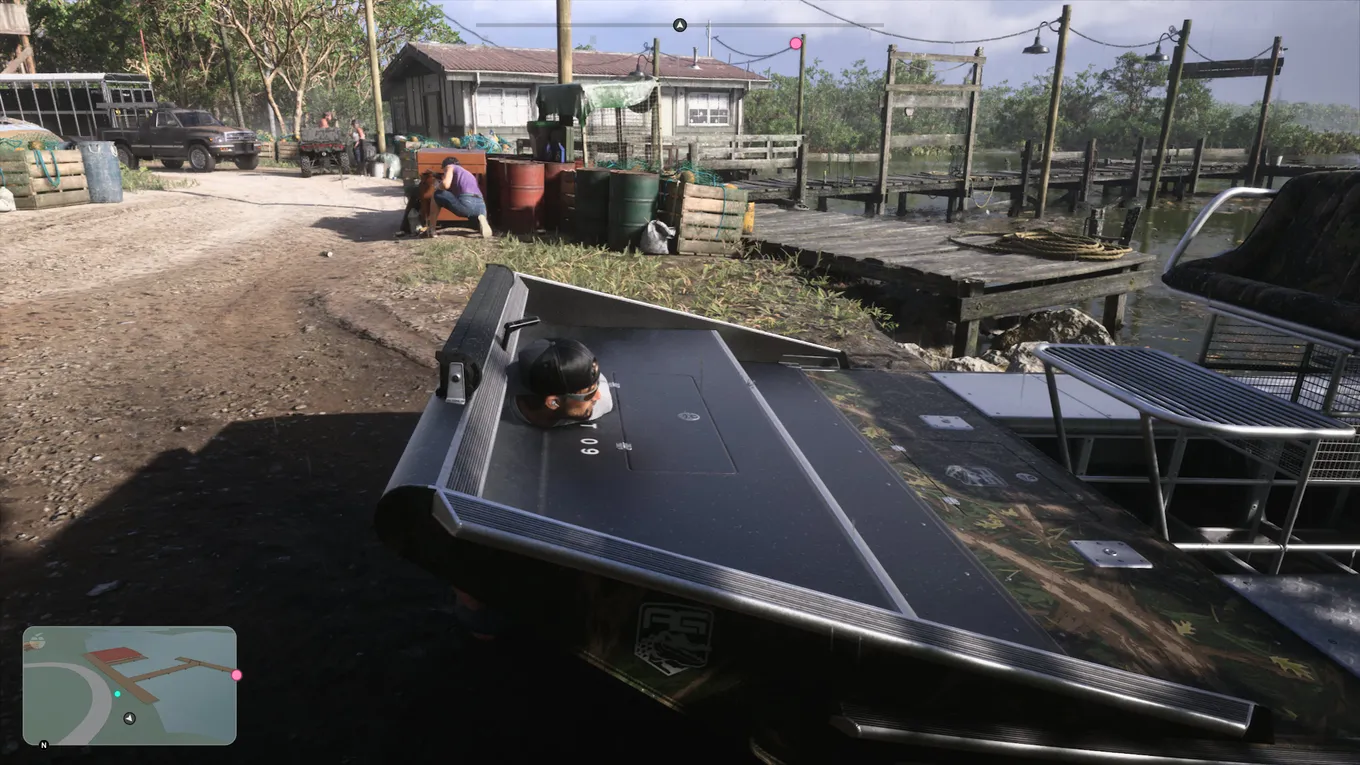
- Обновите GTA 6 и полностью закройте приложение перед новым запуском.
- Если персонаж застрял, загрузите последнее сохранение через Game → Load Game. Несохранённые действия после этой записи будут потеряны.
- Если сбой повторяется в одной точке, запишите клип с маршрутом и отправьте его в Rockstar Support вместе с моделью консоли и версией игры.
- Для сильного размытия при движении уменьшите Motion Blur Strength в Settings → Display. Эта настройка меняет эффект размытия, но не повышает внутреннее разрешение.
Целевая частота GTA 6 на консолях – 30 FPS. Режима производительности на 60 FPS на старте нет. Отключение HDR, снижение разрешения видеовыхода и изменение Motion Blur не открывают скрытый режим 60 FPS. Разницу между плавностью, картинкой и другими особенностями игры описали в первых впечатлениях CyberMeta.
Как очистить кэш PS5 и перестроить базу данных
Для чёрного экрана и повторных зависаний используйте безопасный режим PS5. Выбирайте очистку системного кэша или перестроение базы данных; пункты Reset PS5 удаляют пользовательские данные. Сброс консоли не входит в начальные действия этого гайда.
- Полностью выключите PS5 и дождитесь, пока погаснет индикатор питания.
- Снова зажмите кнопку питания на корпусе. Отпустите её после второго звукового сигнала – примерно через семь секунд.
- Подключите DualSense USB-кабелем и нажмите PS.
- Откройте Clear Cache and Rebuild Database («Очистить кэш и перестроить базу данных»). Начните с Clear System Software Cache.
- Если проблема сохраняется, отдельно запустите Rebuild Database и дождитесь завершения. Не прерывайте питание во время операции.
Что приложить к обращению в поддержку
Укажите модель консоли, версию системного ПО и GTA 6, код ошибки, название задания и место сбоя. Добавьте короткий клип или скриншот и перечислите выполненные действия. При отключении консоли отдельно сообщите, появлялось ли предупреждение о температуре.
По ошибкам внутри игры обращайтесь в Rockstar Support, по постоянным отключениям и системным кодам – в поддержку PlayStation или Xbox. Новые находки игроков и события вокруг запуска собираем в LIVE-хронике GTA 6.