Появилась ошибка 9003 в Valorant на Windows 11? Вы не одиноки. Эта проблема связана с требованиями безопасности, а ее решение часто скрывается в меню, в которое большинство пользователей никогда не заходят. CyberMeta подготовила руководство, которое поможет убрать ошибку и вы сможете запустить игру.

Что такое ошибка VAN9003 в Valorant
Если говорить просто, ошибка VAN9003 в Валорант – это сигнал от античита Riot Vanguard о том, что ваша система не соответствует его требованиям безопасности на Windows 11.
Vanguard – это античит, который работает на уровне ядра системы. Чтобы бороться с читерами, ему нужны определенные меры безопасности, например, функции Secure Boot и TPM (Trusted Platform Module).
- Secure Boot (или безопасная загрузка) – этот инструмент прошивки UEFI позволяет быть уверенным, что при запуске компьютера загружаются только доверенные компоненты операционной системы. Это не позволяет вредоносному ПО (включая некоторые виды читов) загрузиться до старта Windows.
- TPM 2.0 (или Trusted Platform Module) – это определенный криптографический микрочип на материнской плате, в его задачи входит гарантия аппаратной безопасности. Он хранит ключи шифрования, учетные данные и подтверждает подлинность системы.
Ошибка VAN9003 возникает, когда Riot Vanguard обнаруживает, что одна из этих важных функций (чаще всего – Secure Boot) отключена в настройках UEFI/BIOS вашего компьютера.
Есть еще похожие ошибки: VAN9001 и VAN9090. Они связаны с одной и той же областью безопасности, но указывают на разные проблемы:
- VAN9001. Прямо указывает на сложности в модуле TPM 2.0. Обычно это связано с его отключением в BIOS, плохим взаимодействием с вашим ПО, либо его драйверы работают некорректно.
- VAN9090. Общая ошибка, которая может появиться после обновлений Windows или Valorant. Она часто указывает на сбой инициализации Vanguard и может быть связана как с теми же TPM/Secure Boot, так и с конфликтами программного обеспечения или устаревшими драйверами.
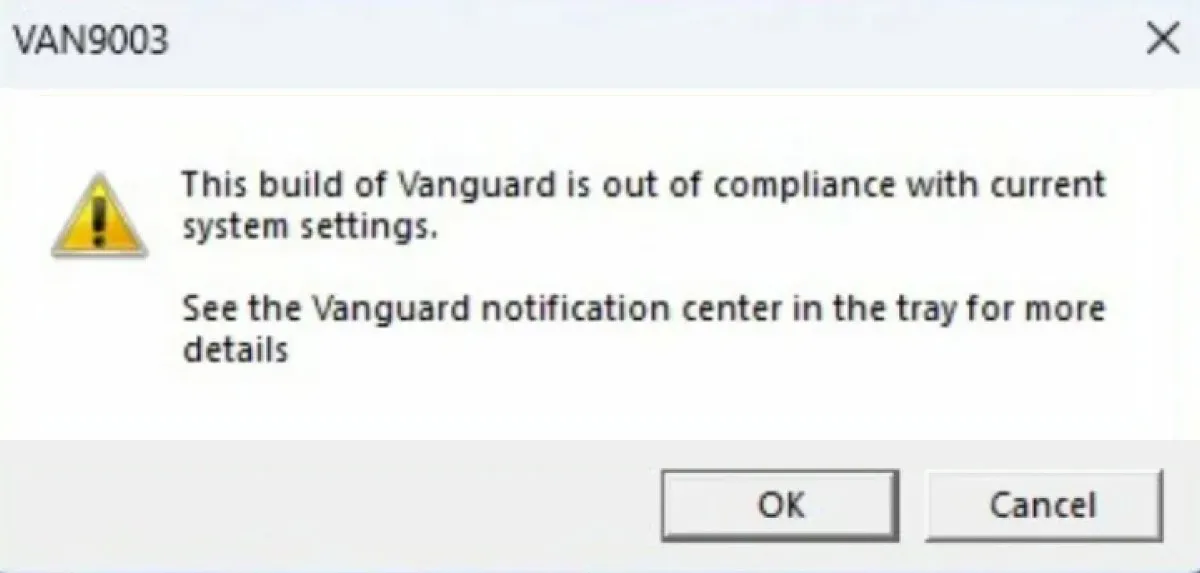
Как исправить ошибку VAN9003 в Valorant на Windows 11
Чтобы решить эту проблему, нужно войти в настройки BIOS/UEFI вашего компьютера.
Главные виновники проблемы – это отключенные функции Secure Boot (Безопасная загрузка) и TPM 2.0 (Доверенный платформенный модуль). Давайте их активируем.

Активация Secure Boot в BIOS/UEFI
Secure Boot – технология, которая не позволяет запускаться недоверенному коду во время загрузки ОС. Она работает только в режиме UEFI – современный стандарт, который пришел на смену старому режиму BIOS Legacy.
Шаг 1: Проверка текущего режима BIOS и состояния Secure Boot
Прежде чем что-либо менять, давайте определим, в каком состоянии находится ваша система.
Чтобы открыть окно «Выполнить», нажмите комбинацию клавиш Win + R. В появившемся окне введите команду msinfo32 и нажмите клавишу Enter. В окне «Сведения о системе», которое откроется, найдите две строки:
- Режим BIOS (BIOS Mode). Он может быть «UEFI» или «Устаревший» (Legacy).
- Состояние безопасной загрузки (Secure Boot State). Может быть «Вкл.» (On) или «Откл.» (Off).
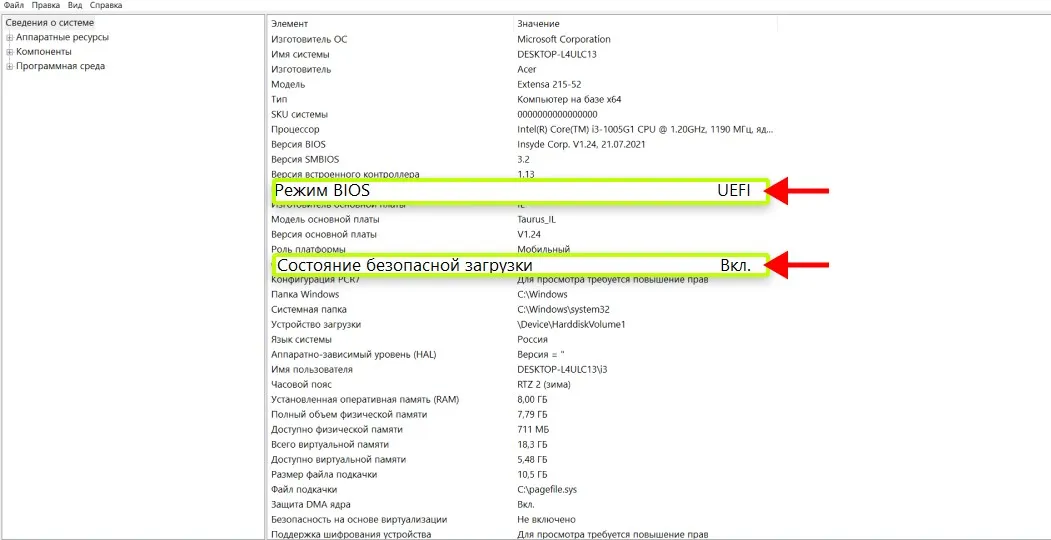
Возможные сценарии:
- Идеальный вариант. Если ваш BIOS настроен на режим «UEFI» и безопасная загрузка активирована, но ошибка все равно высвечивается, перейдите к разделу, посвященному TPM 2.0.
- Самый частый случай. Для включения безопасной загрузки в BIOS нужно активировать режим «UEFI». Перейдите к Шагу 3.
- Сложный случай. Режим BIOS – «Устаревший» (Legacy). Вам сначала нужно конвертировать ваш системный диск из формата MBR в GPT и только потом включать UEFI и Secure Boot. Переходите к Шагу 2.
Шаг 2: Переключение с режима Legacy на UEFI (если необходимо)
Если msinfo32 показал, что Режим BIOS – «Устаревший» (Legacy), ваш системный диск, скорее всего, имеет разметку MBR (Master Boot Record). Secure Boot требует UEFI, а UEFI корректно работает только с дисками в формате GPT (GUID Partition Table).
Конвертация диска Windows с MBR на GPT
В Windows есть встроенное средство для преобразования MBR в GPT без риска потерять данные.
- Нажмите Win + R, введите powershell, затем зажмите Ctrl+Shift+Enter, чтобы открыть консоль с правами администратора.
- Введите mbr2gpt /validate /disk:0 /allowFullOS и нажмите Enter.
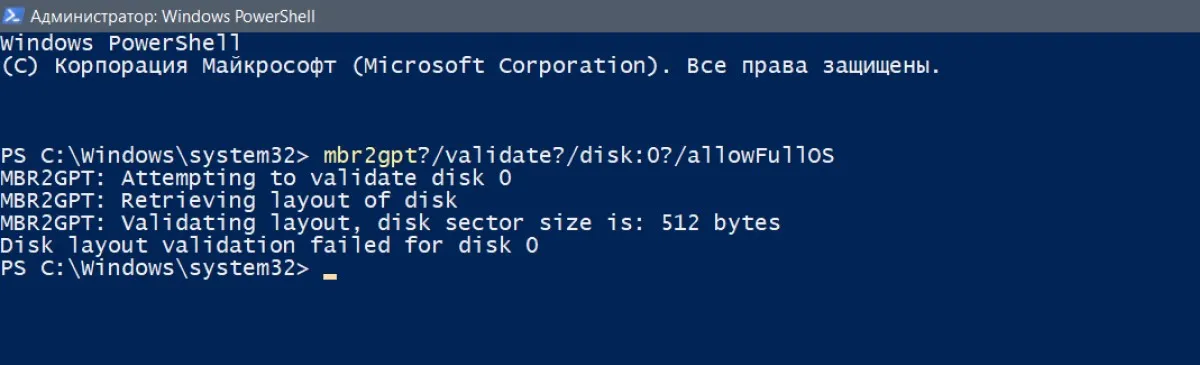
Эта команда ничего не меняет, а только проверяет, можно ли конвертировать диск.
Там где вы прописываете «disk:..» впишите номер диска (например, 0, 1, 2...). Вы должны найти диск с MBR-разметкой. Чаще всего это диск 0, но у вас он может обозначаться по другому.
Для конвертации введите mbr2gpt /convert /disk:0 /allowFullOS – команда преобразует ваш диск из MBR в GPT. Убедитесь, что вы указали именно тот диск, который нужен.
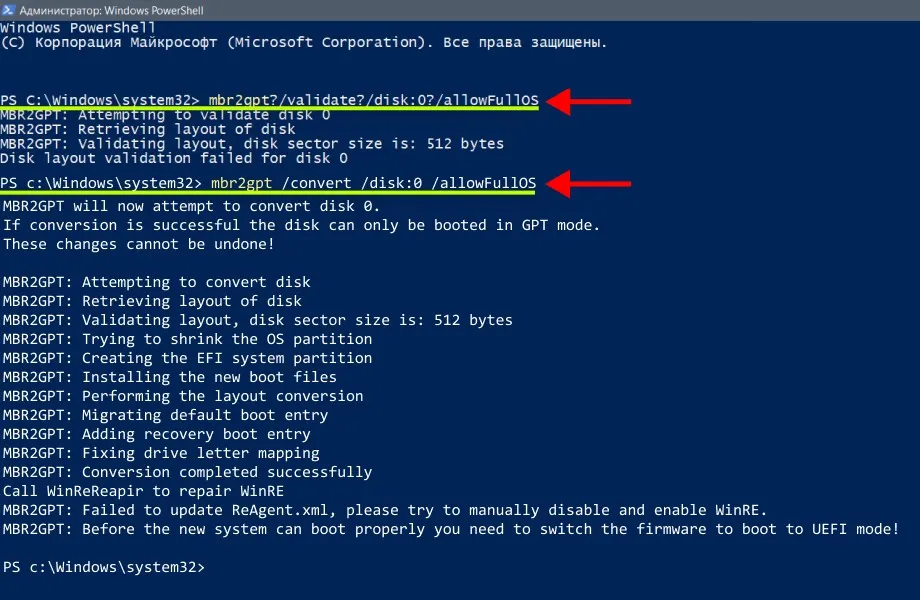
Процесс займет несколько секунд.
Теперь, когда диск готов, нужно переключить сам компьютер в режим UEFI.
- После перезагрузки ПК при включении жмите кнопку входа в BIOS. Обычно это Del, F2, F10 или Esc, но может отличаться в зависимости от модели.
- Найдите раздел «Boot» или «Boot Options».
- В BIOS найдите параметры CSM (Compatibility Support Module), Legacy Mode, CSM Boot, Legacy OS или аналогичные, и переключите их в режим UEFI.
- Установите значение CSM в положение Disabled (Отключено). Если такой опции нет, выберите Boot Mode и установите UEFI Only вместо Legacy.
- Сохраните изменения и выйдите.
- Компьютер перезагрузится уже в режиме UEFI.
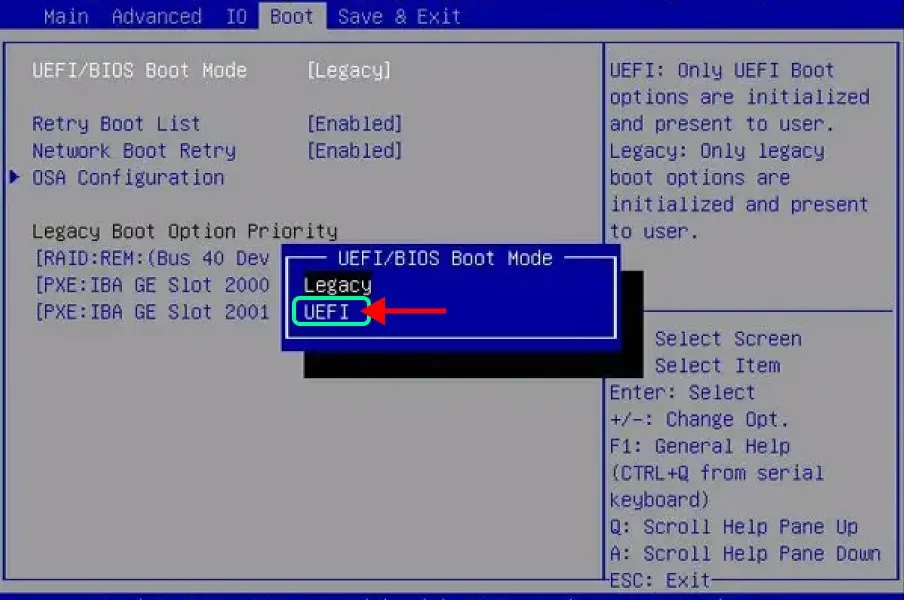
Теперь вы готовы к включению Secure Boot.
Шаг 3: Включение Secure Boot в BIOS/UEFI
Теперь, когда ваша ОС готова к работе в UEFI, осталось включить функцию Secure Boot.
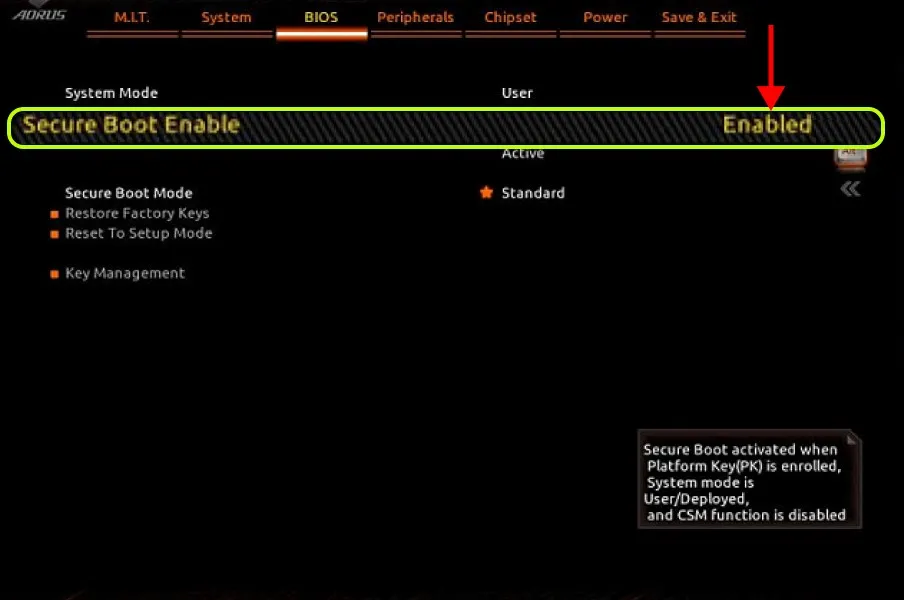
Gigabyte:
- Войдите в BIOS (клавиша Del.) и перейдите в раздел «BIOS» или «BOOT».
- Найдите опцию «CSM Support» и убедитесь, что она установлена в положение «Disabled» (Отключено). Это обязательное условие для работы Secure Boot.
- Перейдите в подраздел «Secure Boot».
- Активируйте опцию «Secure Boot» или «Secure Boot Enable» значением «Enabled»(Включено).
- Сохраните настройки и перезагрузите ПК.
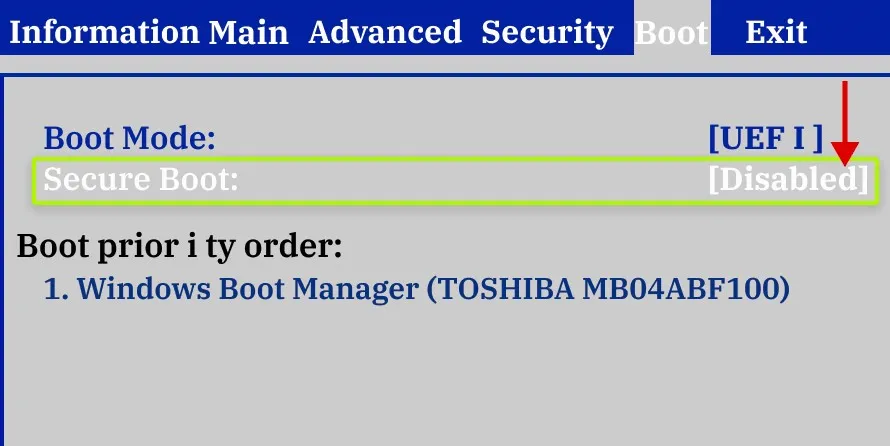
Acer:
- Полностью выключите ноутбук (удерживайте кнопку питания 10 секунд).
- Включите его и, как только появится первый логотип, сразу же нажмите F2 или Fn+F2, чтобы войти в BIOS.
- Перейдите во вкладку «Boot».
- Найдите пункт «Secure Boot» и измените его значение на «Enabled» (Включено).
- Нажмите F10, чтобы сохранить изменения и перезагрузиться.
ASRock:
На материнских платах ASRock процесс включения Secure Boot имеет свою специфику.
Следуйте этой инструкции внимательно:
- Войдите в BIOS, клавишей F2 во время загрузки компьютера.
- Перейдите на вкладку «Boot» (Загрузка).
- Найдите раздел «CSM» (Compatibility Support Module) и установите его в положение «Disabled» (Отключено).
- Перейдите на вкладку «Security» и откройте подменю «Secure Boot».
- Найдите опцию «Secure Boot Mode» и измените ее значение на «Custom».
- Теперь выберите пункт «Install default Secure Boot keys» (Установить ключи безопасной загрузки по умолчанию) и подтвердите действие, командой «Yes».
- После установки ключей, Secure Boot станет активным. Задайте для него значение «Enabled» (Включено).
- Нажмите F10, чтобы сохранить все изменения и выйти.
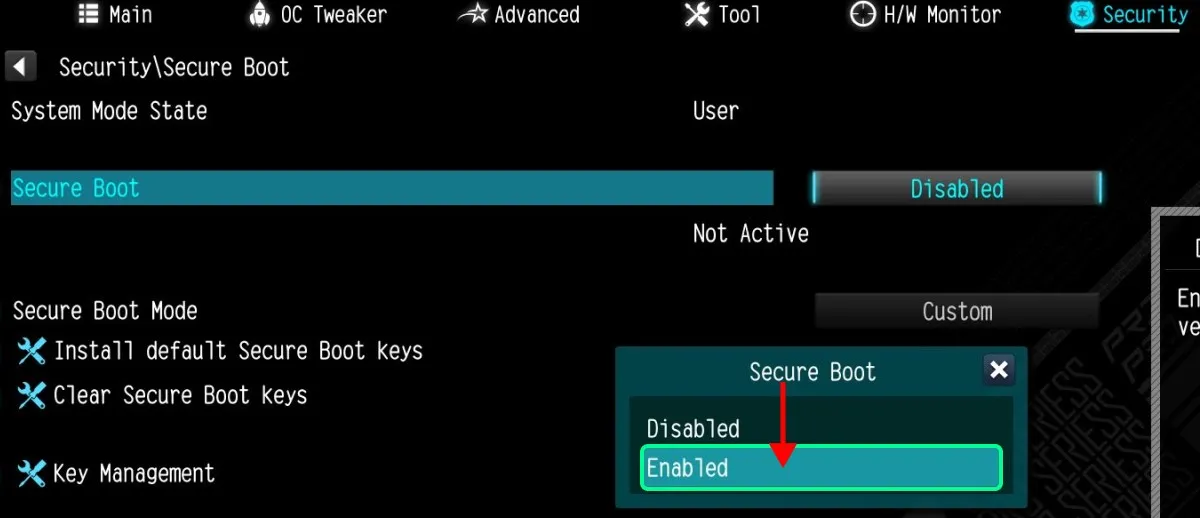
После выполнения этих шагов ваш компьютер перезагрузится. Чтобы убедиться что все получилось, снова откройте «Сведения о системе» (msinfo32). «Состояние безопасной загрузки» теперь должно быть Вкл. (On).











Включение TPM 2.0
TPM (Trusted Platform Module) – это криптографический модуль, который обеспечивает дополнительный уровень безопасности системы. Windows 11 и Vanguard требуют его наличия и активации.
Проверка состояния TPM:
- Нажмите Win + R, введите tpm.msc и нажмите Enter.
- Откроется окно «Управление TPM на локальном компьютере».
- Если в разделе «Состояние» вы видите «Доверенный платформенный модуль готов к использованию», значит, модуль уже активен, и дальнейшие действия не требуются.
- Если он не активен, его нужно включить в BIOS.
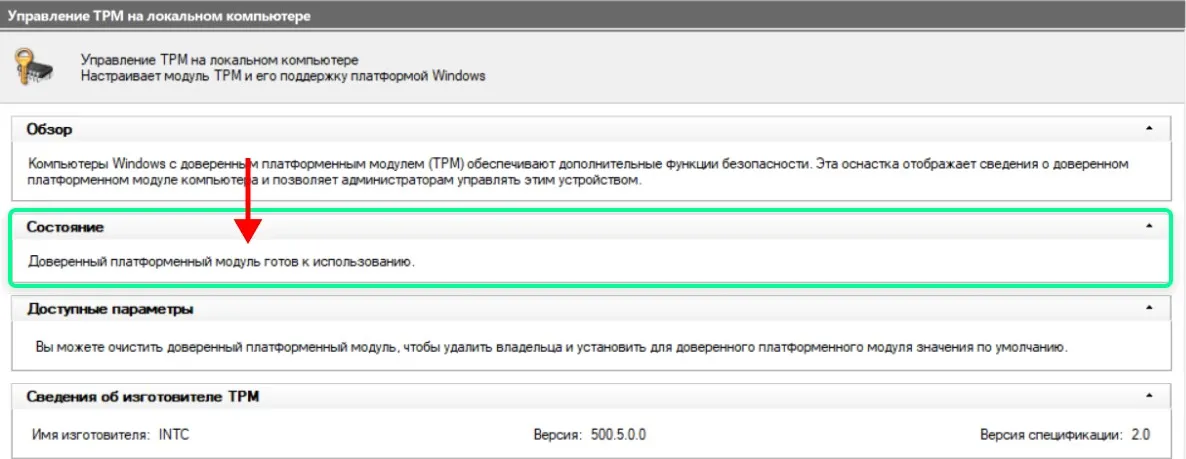
Включение TPM 2.0:
- Войдите в BIOS/UEFI. Перезагрузите компьютер и сразу после включения нажимайте нужную клавишу – обычно это Delete или F2.
- Найдите настройку TPM. Ее название и расположение зависят от производителя материнской платы и вашего процессора.
- Для Intel: Опция чаще всего называется «Intel Platform Trust Technology (PTT)».
- Для AMD: Ищите параметр «AMD fTPM» или «Firmware TPM».
Эта настройка обычно находится в одном из следующих разделов: «Advanced», «Security» или «Trusted Computing».
Пример для материнской платы ASUS:
- Перейдите на вкладку «Advanced».
- Откройте подменю «PCH-FW Configuration».
- Переведите параметр в «PTT».
- На материнских платах других брендов (MSI, Gigabyte, ASRock) ищите похожие по смыслу названия: «TPM Device», «Security Chip», «Trusted Platform Module».
- Сохраните изменения и перезагрузите компьютер.
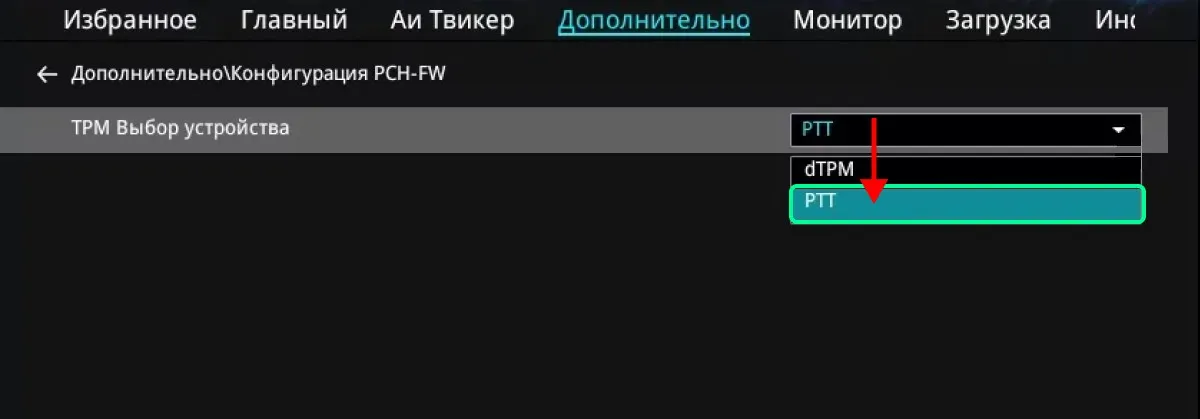
После перезагрузки системы модуль TPM 2.0 будет активирован, и вы сможете снова проверить его состояние через команду tpm.msc, чтобы убедиться, что все прошло успешно.
Запуск Valorant в режиме совместимости на Windows 11
Иногда конфликты между игрой и ОС могут вызывать ошибки, даже если все системные требования безопасности соблюдены. Простой метод обойти их – запустить игру в режиме совместимости с более старой, проверенной версией Windows.
Этот способ принудительно предоставляет игре права администратора:
- Найдите ярлык «Valorant» на рабочем столе или в меню «Пуск» и кликните ПКМ по ярлыку и выберите «Свойства».
- Откройте «Совместимость» и поставьте галочку в чекбоксе «Запустить программу в режиме совместимости для:».
- В выпадающем списке под этим пунктом выберите Windows 7 или 8.
- Ниже, в разделе «Параметры», обязательно поставьте галочку напротив пункта «Запускать эту программу от имени администратора».
- Нажмите кнопку «Применить», а затем «ОК».
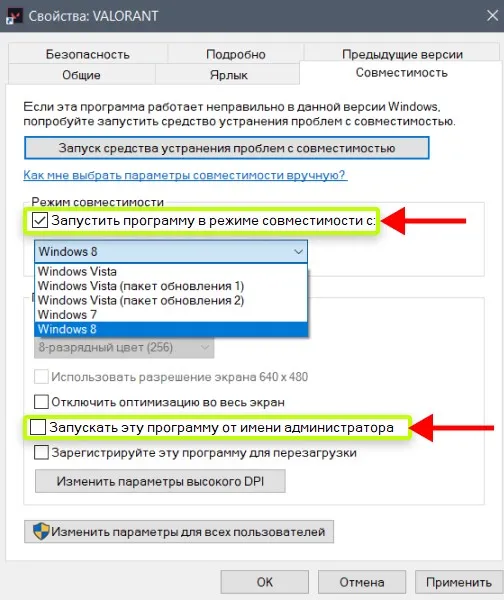
Попробуйте запустить игру. Система запросит разрешение на внесение изменений – согласитесь. Этот метод часто решает проблемы с разрешениями и правами доступа в Windows 11.
Обновление Windows 11 и драйверов
Riot Vanguard глубоко интегрирован в операционную систему. Его корректная работа напрямую зависит от того, насколько стабильна и безопасна ваша версия Windows. Устаревшие системные файлы или драйверы видеокарты могут содержать ошибки и уязвимости, которые Vanguard расценивает как угрозу, блокируя запуск игры.
Как это сделать:
- Откройте «Параметры» Windows сочетанием клавиш Win + I или в меню «Пуск».
- Найдите раздел «Обновления и безопасность».
- Нажмите на кнопку «Проверить наличие обновлений».
- Система начнет поиск. Если обновления будут найдены, Windows автоматически начнет их скачивать и устанавливать. Дождитесь завершения процесса.

Установите все обновления, включая необязательные, так как они могут содержать важные исправления для системных компонентов.
После установки обновлений перезагрузите ПК, даже если система не предложила этого сделать.