В последние годы Sony начала выпускать большинство своих проектов на персональные компьютеры. Во многие популярные эксклюзивы уже можно свободно поиграть на клавиатуре с мышью. Но остается одна игра, порт которой фанаты FromSoftware ждут особенно сильно – Bloodborne. Sony не спешит перевыпускать проект и практически его не упоминает. Но энтузиасты устали ждать и решили сами перенести Бладборн на ПК с помощью эмулятора. Сегодня мы расскажем, как все настроить, чтобы наконец попасть в мир Ярнама без необходимости покупать PlayStation.

Почему Bloodborne еще актуальна
Bloodborne вышел на PS4 в 2015 году и стал одним из важнейших эксклюзивов платформы. Даже по сей день это один из самых обсуждаемых проектов студии FromSoftware. Японская Action-RPG полюбилась игрокам благодаря уникальной атмосфере и интересному игровому процессу.
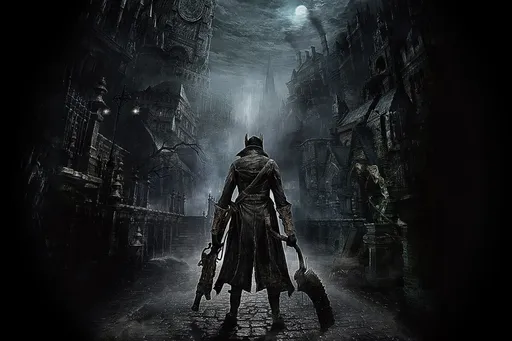
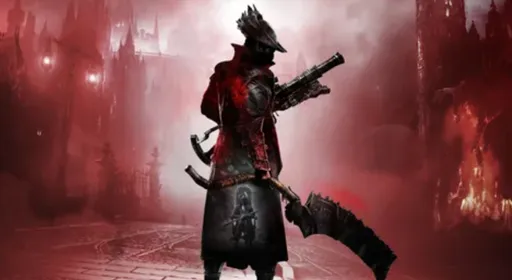
Бладборн относится к так называемому поджанру «souls-like», но выделяется своим необычным сеттингом. Если в Dark Souls мы попадали в классическое средневековое темное фэнтези с рыцарями и драконами, то тут нас встречает мир, напоминающий викторианскую Англию, наполненную вампирами, оборотнями и лавкрафтианскими чудовищами. Из похожего на ум приходит только предстоящий Duskbloods – проект от тех же разработчиков, который выйдет эксклюзивно на Nintendo Switch 2.








Отличия от серии Souls есть и в боевой системе: в Bloodborne акцент сделан на более агрессивные бои. Игрокам нужно постоянно контратаковать выпады врагов, чтобы восстановить часть здоровья. Спрятаться за щитом не выйдет – в игре их попросту нет. Такая динамика сближает Bloodborne с Sekiro: Shadows Die Twice, но при этом у проекта сохраняется собственная идентичность.
Bloodborne подарил геймерам неповторимый опыт, который так и остался заперт на консоли от Sony. Учитывая, что японская компания начала активно переносить свои проекты на другие платформы, геймеры с нетерпением ждали порт Бладборн на ПК. Но все тщетно, игра даже не получила обновление для PS5. В ней по-прежнему стоит лок на 30 FPS, а на оригинальной PS4 фреймрейт еще и был довольно нестабильным. Фанаты в интернете начали шутить, что разработчики потеряли исходный код и просто боятся в этом признаться. Тогда энтузиасты решили взять ситуацию в свои руки и занялись активной разработкой эмулятора, чтобы подарить проекту вторую жизнь.
Текущее состояние эмуляции Bloodborne на ПК
Спешим вас обрадовать: Bloodborne уже полностью играбелен на компьютерах. Благодаря эмулятору ShadPS игру можно пройти от начала до конца. Проект хорошо выглядит и работает даже на не самых мощных системах. Причем фанаты выпустили улучшения, поднимающие разрешение и разблокирующие счетчик кадров. А владельцы устаревшего железа могут включить FSR (апскейлер от AMD).
Тем не менее проект еще не завершен. При прохождении можно столкнуться с визуальными багами: иногда мерцают текстуры, а также случаются редкие графические артефакты. Это не влияет на геймплей, но может немного испортить впечатление. Авторы эмулятора часто публикуют обновления с исправлениями разных ошибок, поэтому скоро они могут исправить и последние недостатки.
Рекомендуемые системные требования
Разработчики эмулятора не публиковали точные системные требования. Но после недавнего обновления игра начала хорошо себя показывать на системах с 6-ядерными процессорами 2,8 ГГц, видеокартами с 4 ГБ памяти и 16 ГБ ОЗУ.
Согласно тестам пользователей, минимальные требования к железу для запуска игры в 1080p 30 FPS:
- Операционная система: Windows 10, Ubuntu 22.04 или macOS 15.4.
- Процессор: Intel Core i5-9400F или AMD Ryzen 1600, обязательна поддержка AVX2.
- Видеокарта: Nvidia GTX 1060 6 ГБ или Radeon RX 580 4 ГБ.
- Оперативная память: 16 ГБ.
- Место на жестком диске: около 40 ГБ.
Для стабильных 60 FPS вам понадобится видеокарта уровня минимум RTX 3060Ti.
Руководство по скачиванию и установке ShadPS4
Чтобы запустить игру на компьютере, нам понадобится специальная программа – эмулятор ShadPS4. Она доступна на официальном сайте и распространяется абсолютно бесплатно.
Что такое ShadPS4
ShadPS4 – это эмулятор, созданный специально для запуска игр с PlayStation 4 на ПК. Среди разработчиков был человек, который до этого уже работал над эмуляцией PS1 и PS2. Основная задача эмулятора – максимально точно воспроизвести работу оригинальной консоли. Сейчас разработчики добиваются стабильной работы с достойным уровнем производительности.
Первая версия этой программы вышла осенью 2023 года и сперва запускала только простые 2D игры. Но команда активно дорабатывала проект и вскоре он начал показывать потрясающий результат. ShadPS4 уже поддерживает множество проектов, включая сложные ААА-игры. На официальном сайте указано, что на Windows уже насчитывается более 50 полностью играбельных проектов. Самым обсуждаемым из них, конечно же, стал Bloodborne, которую фанаты FromSoftware уже много лет ждут на ПК.
Первые новости о запуске Bloodborne на персональных компьютерах появились в июле 2024 года. Разработчики показали, что игру уже можно запустить, но она переполнена графическими багами. Но всего за несколько месяцев проект довели до играбельного состояния и продолжают полировать по сей день.
Скачивание и установка эмулятора
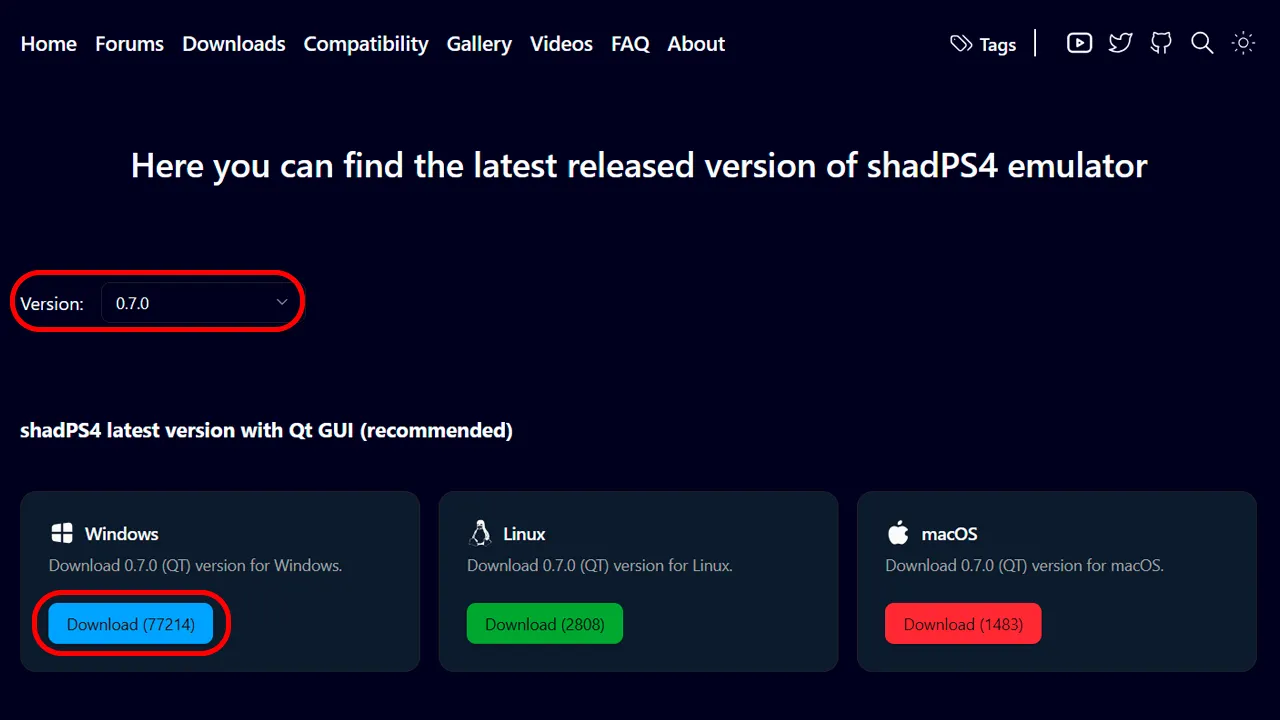
Приступим к установке. Для начала нам понадобится скачать программу. Сделать это можно на официальном сайте. Следуйте нашей инструкции:
- Перейдите по ссылке.
- Выберите версию 0.7.0 (далее расскажем почему).
- Нажмите на кнопку «Download» в блоке с вашей операционной системой и дождитесь скачивания (около 35 МБ).
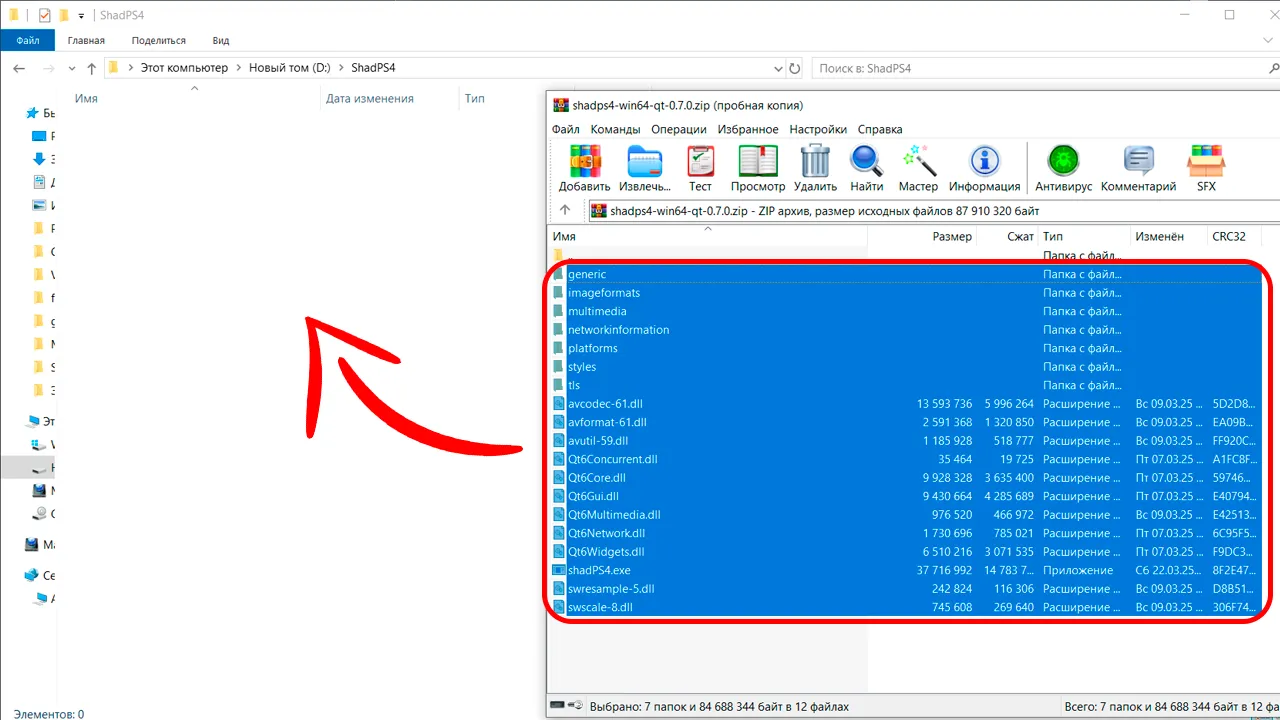
- На компьютере создайте папку для эмулятора и перетяните туда содержимое скачанного архива.
- Отдельно создайте папку для игры.
- Откройте первую папку, найдите там файл «shadPS4.exe» и запустите его. Перед вами появится окно, в котором нужно указать путь к игре.
- Нажмите на верхнюю кнопку «Browse» и поставьте путь ко второй созданной папке (шаг 5). После этого нажмите «OK»
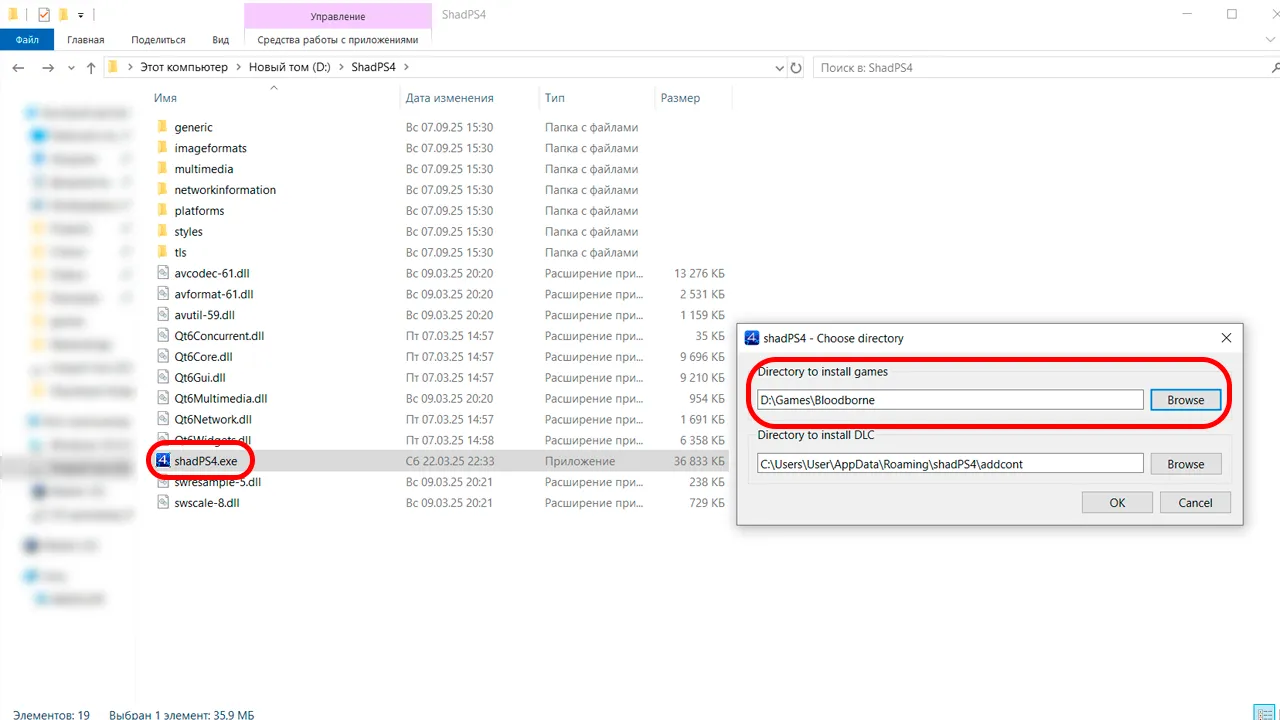
На этом первоначальная установка закончена. Далее нам предстоит установить саму игру и провести дополнительную настройку.
Почему нужно качать устаревшую версию эмулятора: начиная с релиза 0.8.0 разработчики усложнили установку игр в целях защиты от пиратства. Поэтому мы воспользуемся старым вариантом, установим Бладборн, а потом обновим эмулятор до актуальной версии уже внутри самой программы.
Отдельно отметим, что ShadPS4 и саму игру лучше всего устанавливать на SSD. Это обеспечит более стабильную работу и быструю загрузку.
Руководство по установке Bloodborne на ПК
Для эмуляции нам понадобится образ игры версии 1.09 в формате «.pkg». Важно понимать, что эти действия приравниваются к пиратству. Поэтому мы все делаем исключительно в ознакомительных целях, чтобы протестировать возможности эмулятора. Чтобы ничего не нарушать, следует использовать файлы с собственного диска. Если его нет, придется использовать альтернативные источники. Когда у вас появится нужный образ, пора заняться его установкой:
- Откройте ShadPS4.
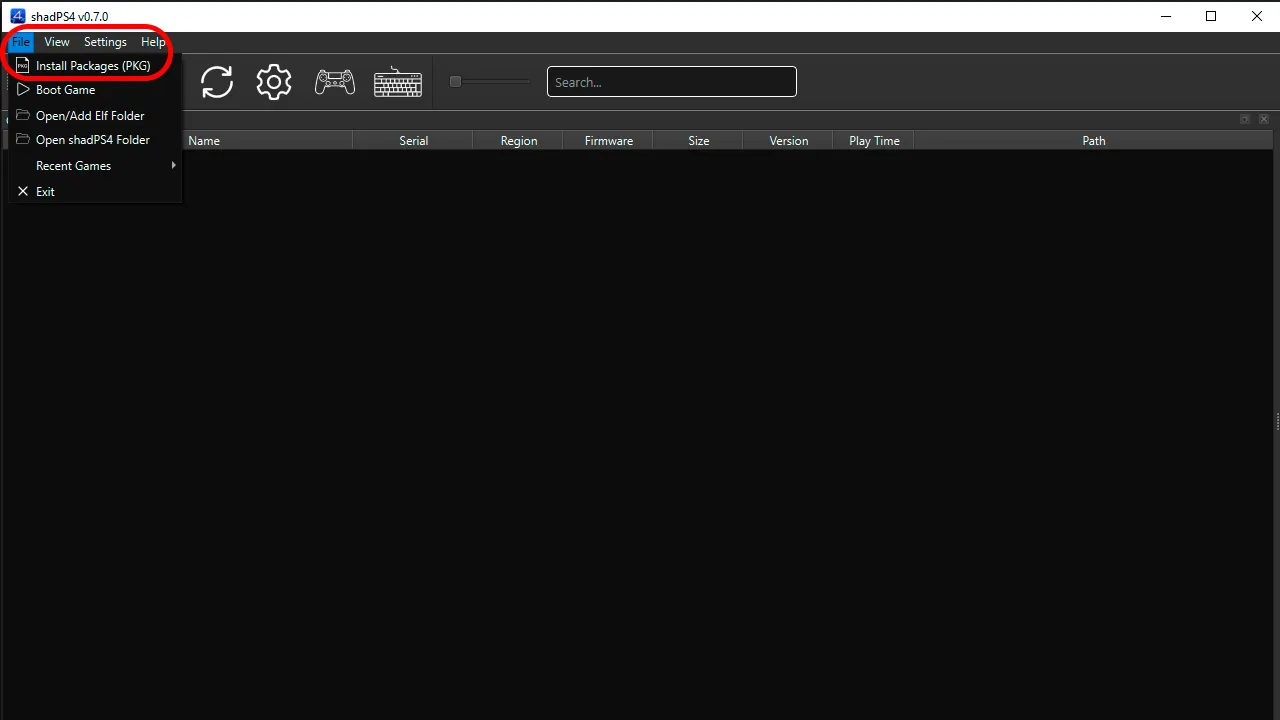
- Нажмите на «File» в верхнем меню.
- В раскрывшемся меню выберите «Install Packages (PKG)».
- После этого выберите скачанный образ игры.
- Начнется распаковка, подождите некоторое время.
- Затем повторите весь процесс и выберите файл патча, который идет вместе с игрой.
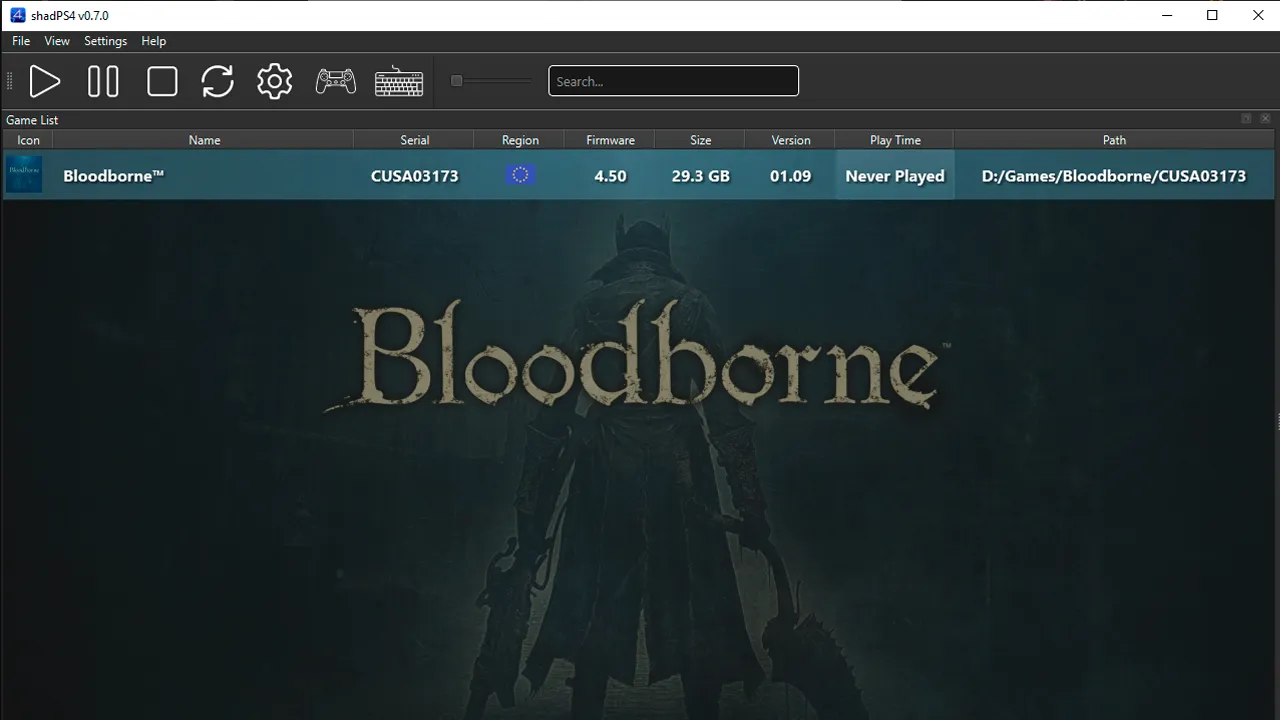
В конце у вас должно получиться нечто похожее. Обратите внимание на версию. Если там написано «01.00», значит нужный патч не установился.
Настройка эмулятора ShadPS4 для игры в Bloodborne
После установки игры мы наконец можем обновить программу и провести ее полную настройку. И для начала мы поставим актуальную версию ShadPS4:
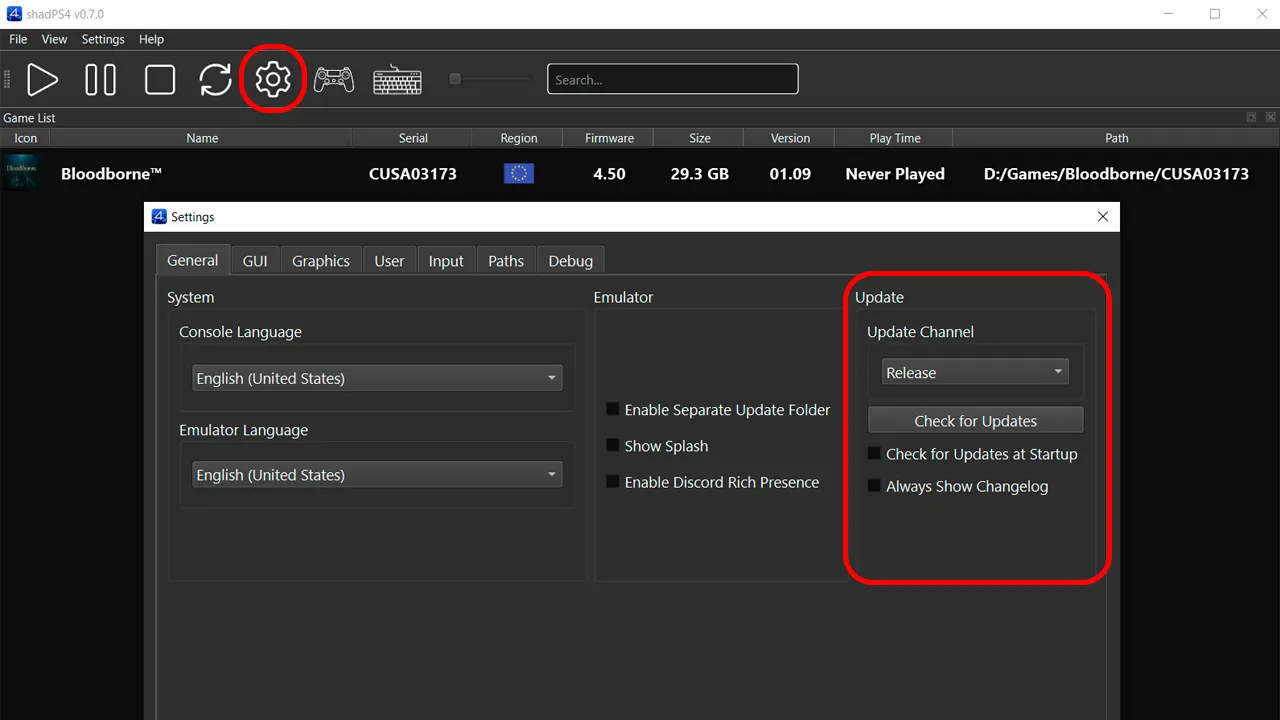
- Нажмите на большую иконку шестеренки на верхней панели программы.
- Во вкладке General найдите блок Update. В выпадающем меню Update Channel выберите Release. Второй вариант (Nightly) – это бета-версия, которая может работать с ошибками.
- Нажмите на кнопку Check for Updates.
- Перед вами появится окно, в котором нужно нажать на кнопку Update, после чего остается дождаться обновления софта.
При желании можете сменить язык в программе на русский язык. Когда обновление полностью установится, пора переходить к дальнейшей настройке.
- Вновь зайдите в настройки программы.
- Перейдите на вкладку «Графика».
- В блоке «Графическое устройство» выберите свою видеокарту.
- Правее в окне «Видео» выберите подходящий режим отображения (оконный, без рамки или другой) и установите размер окна игры в пикселях.
- Если ваш монитор поддерживает HDR, вы можете его включить, поставив соответствующую галочку.
- Откройте вкладку «Input» и в поле Hide Cursor Idle Timeout поставьте 1 секунду.
- Опционально, но мы все-таки рекомендуем дополнительно убрать в этом окне галочку около надписи «Enable Motion Controls».
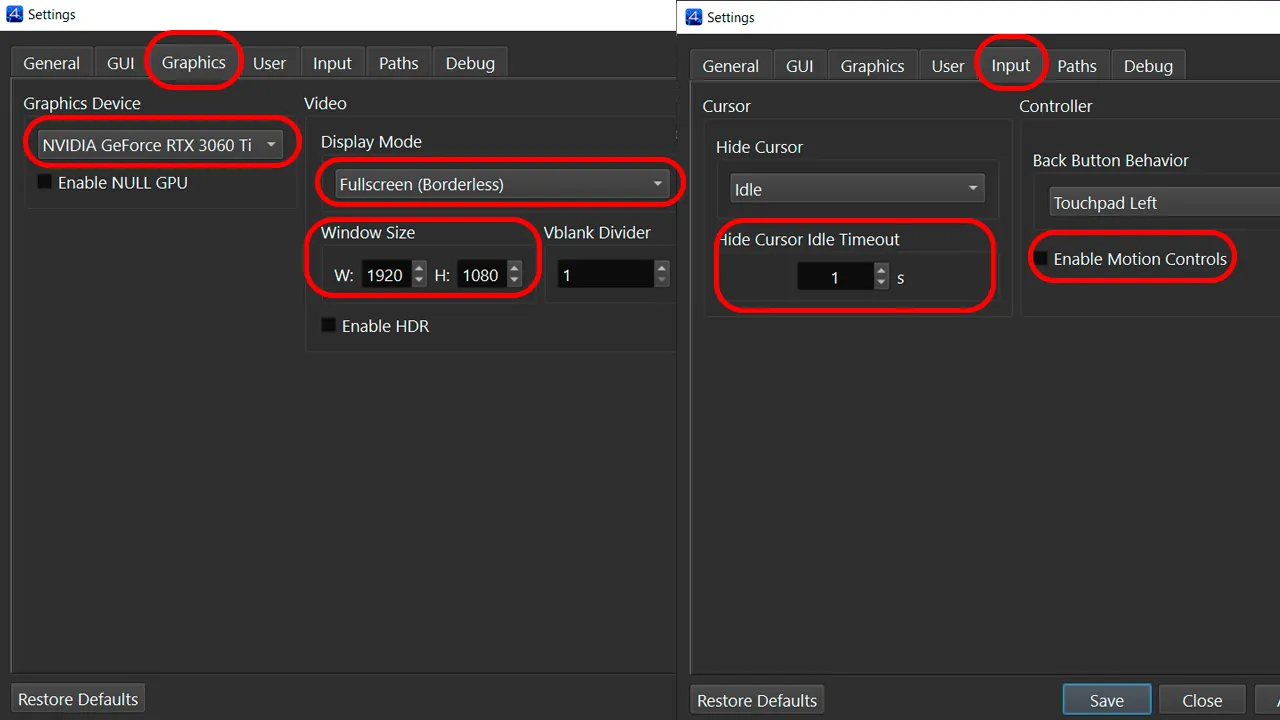
Отлично, с основными настройками закончили. В целом, уже можно подключать геймпад и запускать игру, но мы рекомендуем выполнить еще несколько действий.
Активация патчей
Помимо базовых настроек в эмуляторе можно включить пользовательские патчи для улучшения работы. Чтобы их включить, сделайте следующее:
- На главном экране программы наведите курсор на иконку Bloodborne и нажмите правой кнопкой мыши.
- В открывшемся меню выберите «Cheats / Patches».
- Перейдите во вкладку «Patches».
- В самом низу появившегося окна найдите «Repository» и выберите «shadPS4».
- Нажмите на кнопку «Download Patches», которая находится правее, и далее кликните на «OK».
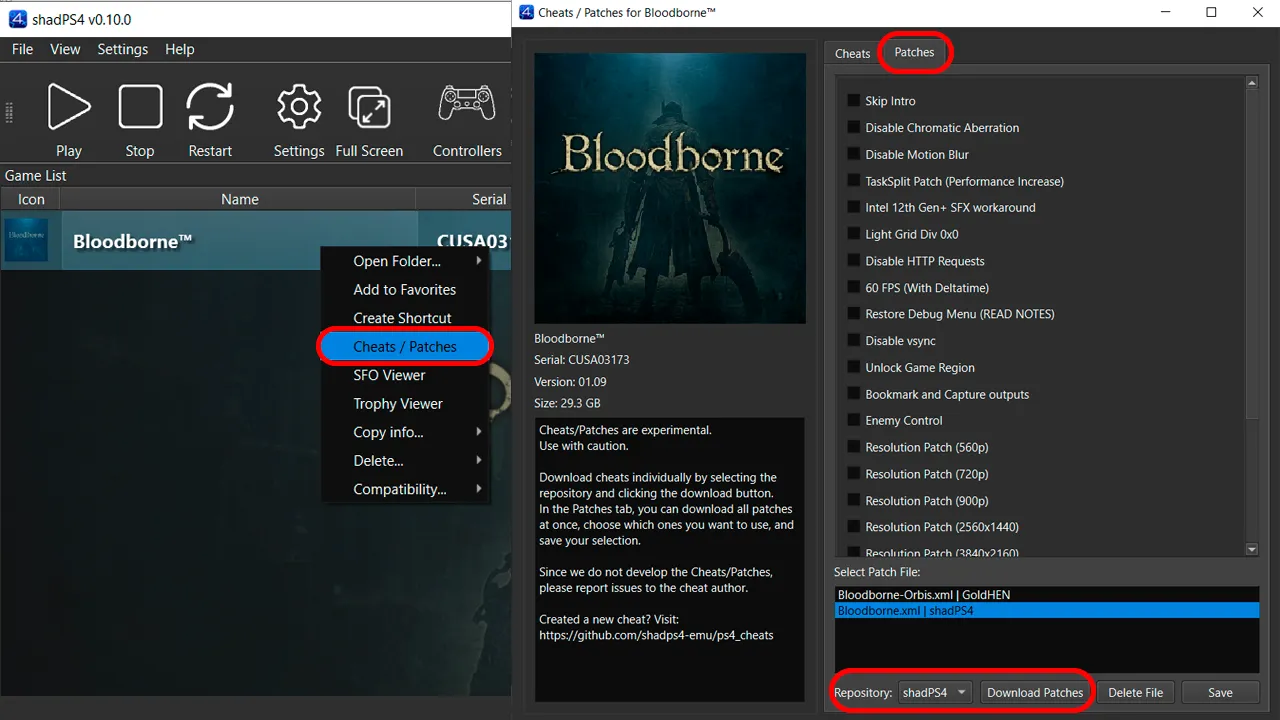
Теперь во вкладке патчей вы увидите большой перечень дополнительных улучшений и фиксов от сообщества. Остановимся на них поподробнее:
- Skip Intro – пропускает начальную заставку, чтобы игра загружалась быстрее.
- Disable Chromatic Aberration – отключает эффект хроматических аберраций (когда вокруг объектов появляется красно-синее свечение).
- Disable Motion Blur – отключает размытие в движении, чтобы изображение стало более четким.
- 60 FPS (With Deltatime) – разблокирует повышенную частоту кадров.
- Disable Vsync – отключает вертикальную синхронизацию.
- Resolution Patch – исправление разрешения экрана для мониторов с отличающимся соотношением сторон.
- Disable HTTP Requests – отключает некоторые сетевые соединения, которые могут вызывать ошибки.
- TaskSplit Patch – немного перерабатывает геометрию объектов и работу света для улучшения производительности.
- Intel 12th Gen+ SFX workaround – исправляет некоторые ошибки со звуком, которые могут появляться на ПК с новыми процессорами Intel.
Если ваша система не может запустить игру в 60 FPS, мы рекомендуем поставить патч на более стабильные 30 кадров в секунду. Для этого в том же меню справа от «Repository» выберите «GoldHEN». После этого нажмите на кнопку скачивания патчей и в новом списке поставьте галочку рядом с «30 FPS Fix».
Когда вы проставите все нужные патчи, нажмите на кнопку сохранения. На этом все основные действия уже сделаны. Но могут понадобиться кастомные модификации от сообщества.
Моды для комфортной игры в Bloodborne на ПК
После установки патчей и остальной настройки игра уже должна работать целиком. Но иногда по-прежнему встречаются ошибки, которые сильно мешают игровому процессу. Многие из них можно исправить, скачав отдельно моды от фанатов с сайта Nexus Mods.
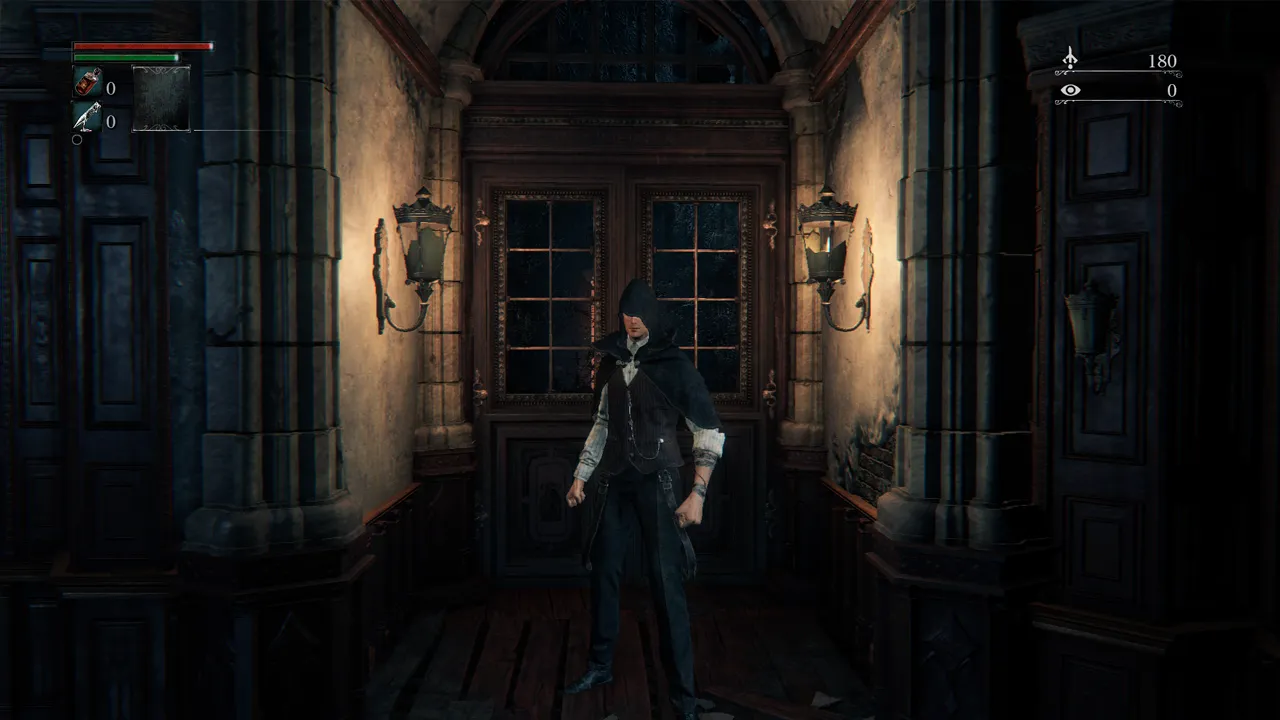
Vertex Explosion Fix
Исправляет очень распространенный графический артефакт, когда из тела персонажа торчит огромная сломанная текстура. Но у мода есть и недостаток: он полностью отключает кастомизацию лица.
Reduced Physics
Ухудшает качество физики тканей и некоторых других предметов, чтобы улучшить производительность игры. Есть разные варианты модификации, которые отличаются количеством затронутых объектов. Подойдет людям со слабым железом, если эмулируемый проект периодически статтерит или просаживает FPS.
Xbox (and Switch) UI
Заменяет внутриигровые иконки кнопок для геймпада PlayStation на аналогичные для Xbox или Nintendo Switch (на выбор). То есть вместо крестика, квадратика, треугольника и круга вы увидите A, B, X, Y. И так будет со всеми кнопками. Есть два варианта: в стиле Dark Souls 3 или Elden Ring.
PC SFX Fix
Исправляет много багов, возникающих на новых моделях процессоров Intel и AMD. Чинит частые краши и проблемы со спецэффектами.
Magnum Opus – Project Beast
Возвращает часть вырезанного контента из оригинальной игры и меняет характеристики некоторых предметов в угоду лучшего баланса по мнению автора. Также меняет цветокоррекцию.
Bloodborne Enhanced.
Набор небольших исправлений и улучшений. Среди доступных опций, например, есть изменение функционала ламп. Вместо телепорта в «Сон охотника» они будут работать как костры в серии Dark Souls. Около них можно прокачивать героя и оружие, перемещаться в другие локации и прочее.
Bloodborne Visual Upgrade Mod
Исправляет ошибки освещения и теней в оригинальной игре. Изменения света также слегка меняют общий вид.
Как установить моды
Установка модов происходит очень просто. В большинстве случаев нужно заменить файлы в директории игры. Рассмотрим пошагово.
- Зарегистрируйтесь на сайте Nexus Mods. Это площадка, на которой собраны тысячи модификаций для разных игр.
- Найдите интересующий вас мод.
- На странице модификации перейдите во вкладку «Files».
- Там может быть несколько файлов с разными вариантами модификации – подберите подходящий и нажмите рядом с ним на золотую кнопку «Manual Download».
- Разархивируйте скачанный архив.
- Откройте папку, в которую вы устанавливали Бладборн. Там будет папка с названием CUSA со случайными цифрами – откройте ее. Далее перейдите в папку dvdroot_ps4.
- Содержимое скачанного архива перекиньте в эту папку с заменой.
Внимание: иногда в скачанном архиве может быть сама папка dvdroot_ps4. В этом случае перекиньте ее в папку CUSA.
Учтите, что модификации могут вызывать новые баги, поэтому будьте готовы к новым ошибкам. Также одни моды могут конфликтовать с другими. Просто удалить мод не получится – придется переустанавливать Бладборн целиком.
Лучше всего экспериментировать с их установкой на отдельной версии игры. Для этого понадобится заново установить образ через эмулятор ShadPS4 0.7. После этого у вас в списке программы появится 2 Бладборна. Но это, конечно, потребует больше места на жестком диске. Но есть и плюс – ваши сохранения будут работать в обеих версиях.
Советы для новичков в Bloodborne
Игры FromSoftware славятся в интернете своей сложностью, но на самом деле они лишь требуют внимательного прохождения и изучения механик. И Bloodborne не является исключением. Игрокам предстоит изучать таинственный мир, постоянно сталкиваясь с разными испытаниями.
Прежде всего, не нужно бояться умирать. Смерть – это важный элемент геймплея. Вы будете учиться на своих ошибках и со временем поймете как следует действовать в той или иной ситуации. Когда вы будете сражаться с врагами и боссами, вы начнете запоминать их поведение и движения. В итоге со временем противники перестанут казаться вам непобедимыми.
Если вы раньше играли в проекты серии Souls, то для Бладборна вам придется немного переучиваться. В основном это касается игроков, которые предпочитали использовать щиты. В эксклюзивном для PS4 проекте важным элементом являются парирования. И в целом геймплей построен таким образом, что вам выгоднее будет самим атаковать и перехватывать инициативу. Дело в том, что это является одним из основных способов восстановления здоровья.
Постоянно осматривайте окрестности. Вы часто будете находить секретные комнаты с полезным снаряжением или альтернативные проходы. Так у вас появится лучшее оружие и улучшения, которые сильно упростят прохождение. Нашли новые предметы? Рекомендуем попробовать их в деле. У всех мечей уникальный «мувсет», и возможно с каким-то вам будет играть комфортнее. Причем у снаряжения отличаются характеристики и скейлы – это играет большую роль в построении билда.
И напоследок посоветуем играть спокойно. Постоянные смерти на одном и том же боссе могут раздражать, но это лишь повод поискать альтернативный путь и лучше изучить игровые механики. Тем более после тяжелого сражения победа принесет невероятное удовлетворение.