Ошибка 79 в Валорант – одна из самых частых проблем, которые мешают войти в Valorant. Она кроется в проблеме в работе античита Riot Vanguard. Если Riot Client не может подтвердить его активность, доступ к матчам блокируется. Не волнуйтесь, решить их не сложно. Давайте пошагово разберемся, как заставить Vanguard работать и забыть об этой ошибке.

Что такое ошибка VAN 79 в Valorant
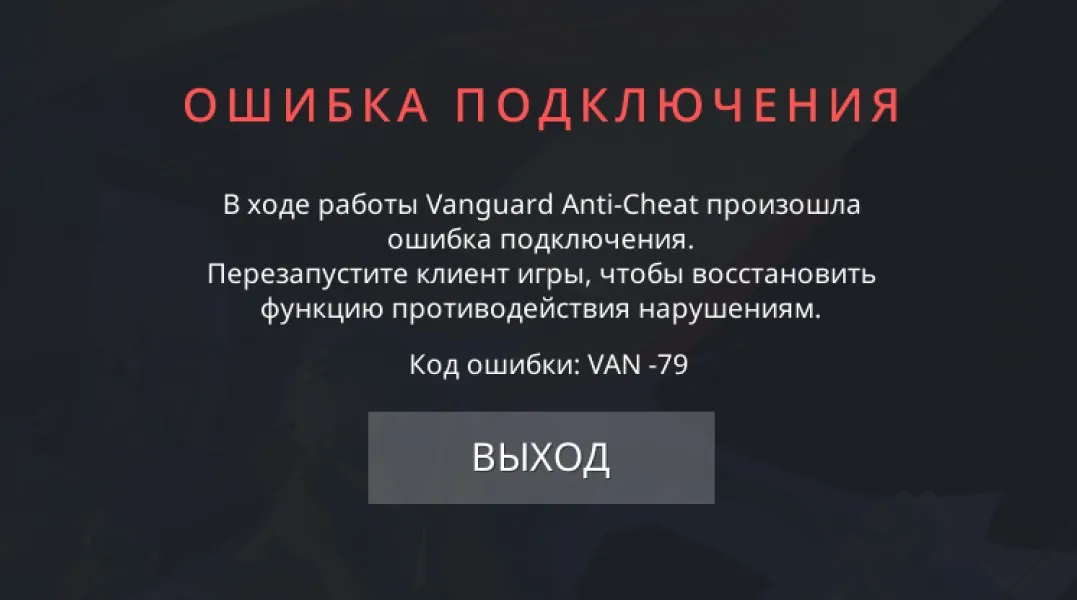
VAN 79 ошибка в Валорант связана с проблемами инициализации Riot Vanguard – обязательной системы защиты от читеров. Она сигнализирует о том, что античит Vanguard не смог запуститься корректно на вашем компьютере.
Технически процесс выглядит так:
- При запуске Windows автоматически стартует служба Riot Vanguard (vgc), которая работает на уровне ядра системы для предотвращения мошенничества.
- Когда вы запускаете клиент, он первым делом обращается к этой службе, чтобы убедиться, что она активна и функционирует правильно.
- Если игровой клиент не получает от Vanguard подтверждения о готовности, он не сможет пройти проверку безопасности и, как следствие, серверы Riot Games откажут ему в подключении.
Причины появления ошибки VAN 79
Проблема кроется в сбое запуска Vanguard и причины нужно искать на вашем ПК.
Наиболее распространенные причины:
- Служба Vanguard отключена. Самая частая причина. Возможно, вы или какая-то программа-оптимизатор отключили автозапуск службы vgc в настройках системы (например, через msconfig или в «Службах Windows»), и теперь она не стартует вместе с ОС.
- Блокировка антивирусом или брандмауэром. Некоторые программы безопасности воспринимают глубокую интеграцию Vanguard в систему как подозрительную активность и могут блокировать его запуск или ограничивать его права доступа.
- Конфликт с другим ПО. Vanguard может конфликтовать с другими программами, например КриптоПро – прогой для онлайн подписи документов.
- Повреждение файлов Riot Vanguard. Неудачное обновление, внезапное отключение компьютера или действия вируса могли повредить файлы самого античита, из-за чего он не может запуститься.
- Проблемы с самой службой Windows. В редких случаях могут возникнуть проблемы с системными службами Windows, от которых зависит работа Vanguard.
Как исправить ошибку VAN 79 в Valorant
Цель – заставить античит Vanguard работать правильно.

Проверка и перезапуск службы Vanguard
Это самая частая причина. Служба .vgc отвечает за работу античита, но по какой-то причине она может быть отключена или не запускаться.
Чтобы ее активировать:
- Нажмите клавиши Win + R, чтобы открыть окно «Выполнить».
- Введите services.msc и нажмите Enter. Откроется окно «Службы».
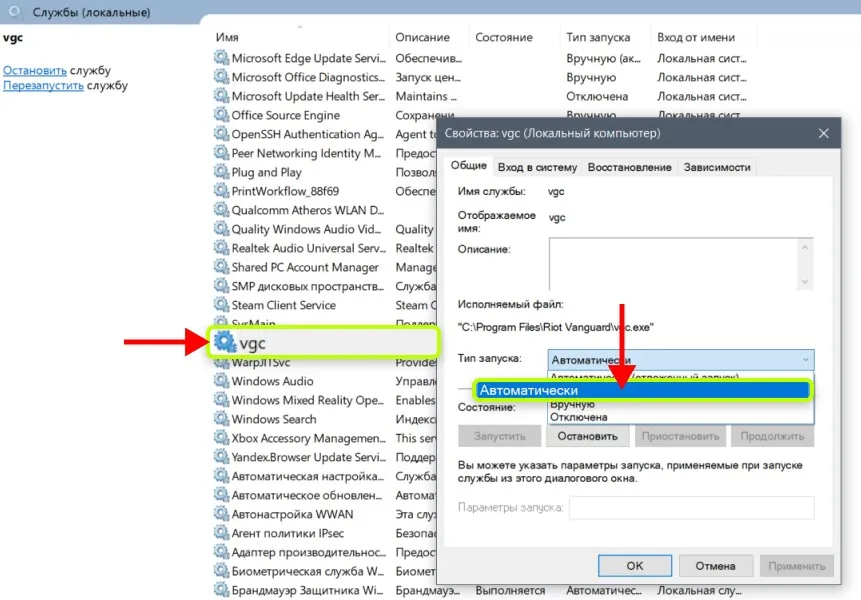
- В списке найдите службу с именем «vgc».
- Нажмите на нее правой кнопкой мыши и выберите «Свойства».
- В открывшемся окне установите «Тип запуска» на «Автоматически». Это гарантирует, что служба будет стартовать вместе с Windows.
- Если служба остановлена, нажмите кнопку «Запустить».
- Нажмите «Применить» и «ОК».
Перезагрузите компьютер и попробуйте запустить Valorant снова.
Иногда служба .vgc может закрываться сама из-за того, что при запуске она кратковременно создает высокую нагрузку на процессор – до 70-80%. Windows может воспринимать это как сбой и принудительно завершать его, чтобы защитить систему от перегрузки.
Если вы замечали, что ваш ПК начинает сильно шуметь или подтормаживать сразу после запуска, а затем появляется ошибка VAN 79, скорее всего, это ваш случай.
Чтобы снизить нагрузку, перед запуском Valorant закройте все программы, которые могут конкурировать с Vanguard за ресурсы процессора.
В первую очередь:
- браузеры (особенно с большим количеством открытых вкладок);
- программы для стриминга или записи видео;
- торрент-клиенты;
- любые другие приложения, работающие в фоновом режиме.
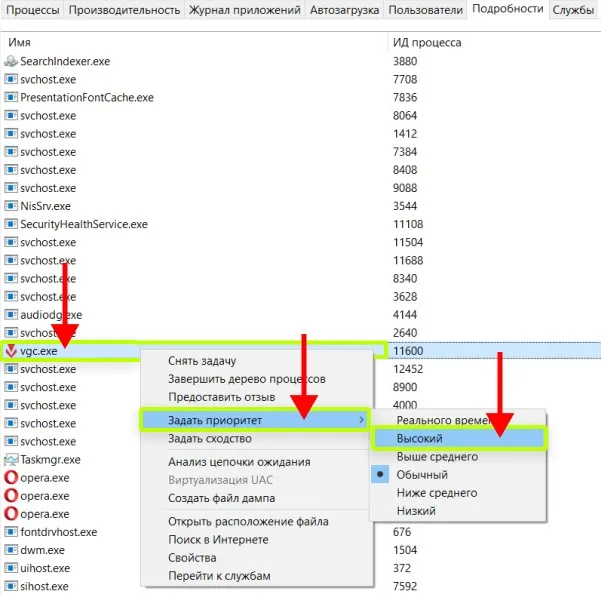
Еще, вы можете вручную повысить приоритет Vanguard.
Для этого:
- Запустите «Диспетчер задач» (нажмите Ctrl + Shift + Esc).
- Перейдите во вкладку «Подробности».
- Найдите в списке процесс «vgc.exe».
- Нажмите на него правой кнопкой мыши, выберите «Задать приоритет» → «Высокий».
- Перезагрузите компьютер и попробуйте запустить игру.
Проверка целостности файлов Valorant
Проблема также может быть вызвана не только Vanguard, но и поврежденными файлами самого клиента Valorant. В Riot Client есть встроенная функция для их восстановления.
Чтобы восстановить файлы:
- Откройте Riot Client.
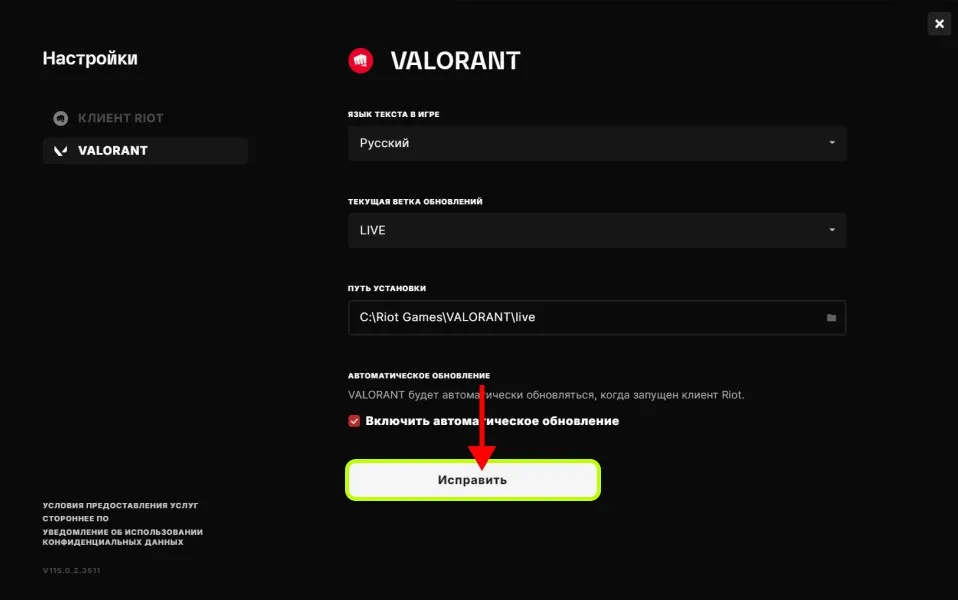
- Нажмите на иконку своего профиля в правом верхнем углу и выберите пункт «Настройки».
- В настройках выберите Valorant.
- Нажмите на кнопку «Исправить» для проверки и восстановления поврежденных данных.
- Дождитесь завершения процесса и попробуйте запустить игру.











Полная переустановка Riot Vanguard
Если файлы античита были повреждены, простой перезапуск службы не поможет.
В этом случае необходима переустановка:
- Закройте Valorant и Riot Client (также проверьте иконку в системном трее рядом с часами).
- Нажмите «Пуск», перейдите в «Параметры ПК» → «Приложения» → «Приложения и возможности».
- В списке установленных программ найдите «Riot Vanguard».
- Нажмите на него и выберите «Удалить». Подтвердите удаление.
- Перезагрузите компьютер. Это обязательно, так как ПК полностью выгружает остатки драйвера Vanguard из системы.
- Запустите клиент Valorant от имени администратора. Игра обнаружит отсутствие Vanguard и автоматически начнет его установку.
- После завершения установки вам снова будет предложено перезагрузить компьютер.
После второй перезагрузки ошибка VAN 79 должна быть устранена.
Добавление Vanguard в исключения антивируса и брандмауэра
Иногда защитное ПО ошибочно блокирует Vanguard. Нужно убедиться, что у него есть все необходимые разрешения:
- Откройте «Параметры ПК» → «Обновление и безопасность» → «Безопасность Windows».
- Перейдите в раздел «Брандмауэр и защита сети».
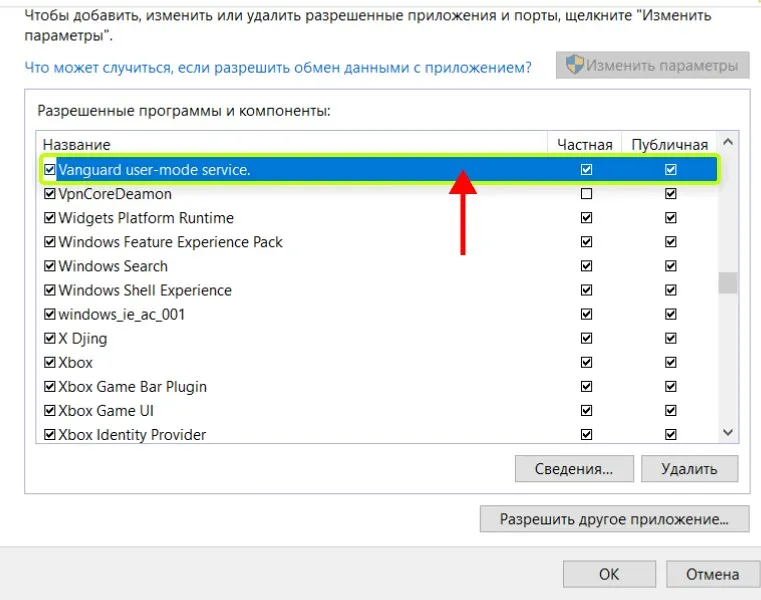
- Нажмите на ссылку «Разрешить работу с приложением через брандмауэр».
- В новом окне нажмите «Изменить параметры» и убедитесь, что для Valorant и Riot Vanguard стоят галочки для Частной и Публичной сетей. Если их нет в списке, добавьте их вручную через кнопку «Разрешить другое приложение».
- Если вы используете сторонний антивирус (Avast, Kaspersky, Dr.Web и др.), откройте его настройки и добавьте в исключения всю папку с установленным Riot Games.
Решение конфликта со сторонними программами
Если на вашем компьютере установлено ПО для работы с электронными подписями, например, КриптоПро, оно может серьезно конфликтовать с Riot Vanguard.
Удалять КриптоПро не нужно, если он вам нужен для работы. Достаточно временно остановить его службы перед запуском игры.
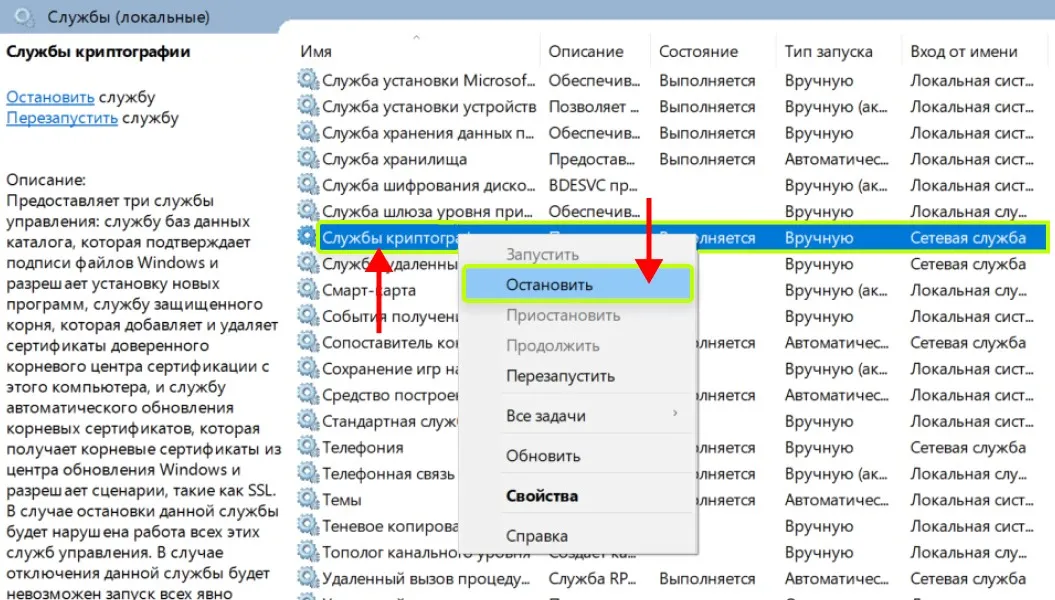
- Откройте окно «Службы» Win + R и введите services.msc.
- Найдите в списке «CryptoPro», «CSP», «КриптоПРО» или «Службы криптографии».
- Нажмите правой кнопкой мыши на каждой из этих служб и выберите «Остановить».
- Не закрывая окно служб, попробуйте запустить Valorant.
При каждой перезагрузке ПК, перед запуском игры, вам нужно будет отключать эти службы.
Если после этого, игра не запустится, вам придется выбирать, что вам важнее КриптоПРО или Valorant.
Если вы все таки выбрали Валорант, удалите КриптоПРО через «Параметры ПК» → «Приложения» → «Приложения и возможности» и перезагрузите компьютер. После перезагрузки игра запустится.